Houdini 22.0

Houdini 22.0

Bon anniversaire à Houdini qui fête ses 30 ans !

SideFX a dévoilé aujourd’hui, 22 juin 2026, la Keynote « Houdini 22.0 ». Contrairement aux années précédentes où le cycle de sortie alternait grosse version (x.0) et version intermédiaire (x.5), SideFX a choisi de sauter la « 21.5 » pour aller directement sur Houdini 22.0, alors que Houdini 21.0 n’a pas encore un an. Si vous n’avez pas vu notre article sur Houdini 21.0, c’est par ici.

Le sneak peek diffusé début juin avait déjà suscité son lot de débats sur le forum SideFX : certains y voyaient une release plus modeste que d’habitude, façon « .5 », notamment parce que la vidéo ne se terminait pas par le traditionnel générique défilant à toute vitesse listant des centaines de features. D’autres soulignaient au contraire un net rafraîchissement de l’interface et un gros travail de fond sur l’architecture du viewport Vulkan, moins spectaculaire à l’image mais important en coulisses.

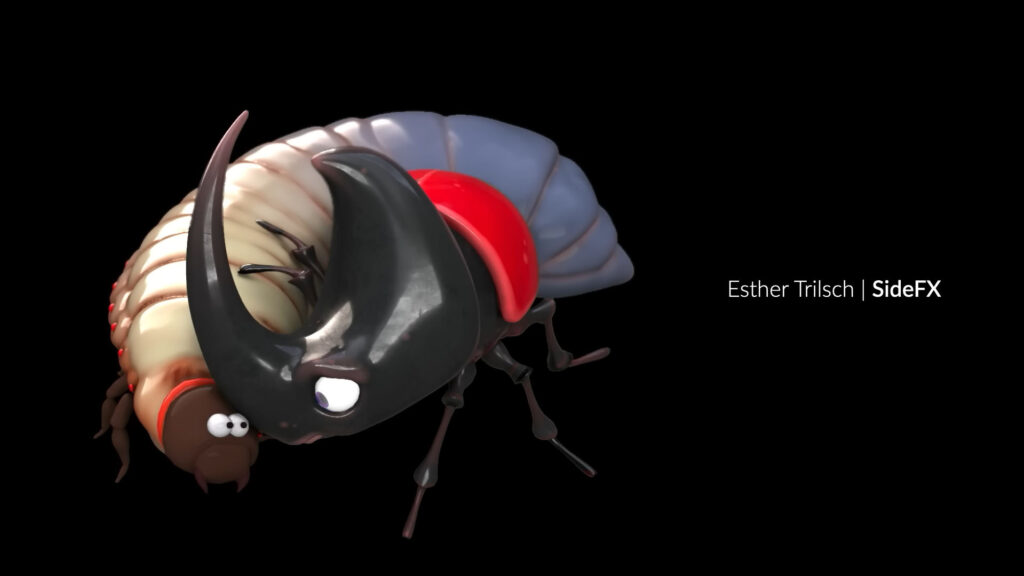
La Keynote Houdini 22.0 a été présentée en direct depuis Londres par Cristin Barghiel (VP Produit), entouré d’Esther Trilsch, Warren Leathem, Kai Stavginski, Scott Keating et Rob Stauffer. Cristin a ouvert la soirée en rappelant que Houdini fête cette année ses 30 ans, et que cette version « se tient très haut » parmi les grosses releases, avec un agenda R&D particulièrement ambitieux.

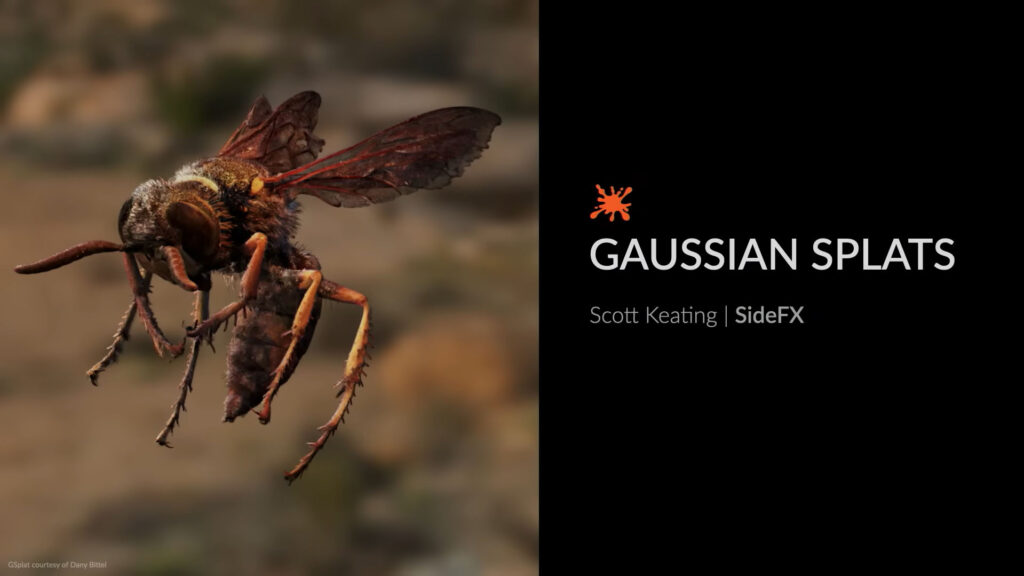
Deux axes stratégiques structurent toute la version : les Gaussian Splats et l’IA, que SideFX décrit comme « tissés plus profondément dans le logiciel » plutôt que comme de simples gadgets technologiques. Sur l’IA, Cristin insiste sur une approche « hybride » : du Machine Learning fait maison (style transfer, patterns neuronaux) qui coexiste avec de gros modèles tiers (Detectron, SAM, MoGe) intégrés comme n’importe quel autre node Houdini. Cristin nous rassure, « tout est cool », l’IA est intégrée de façon intelligente, contrôlable et personnalisable.

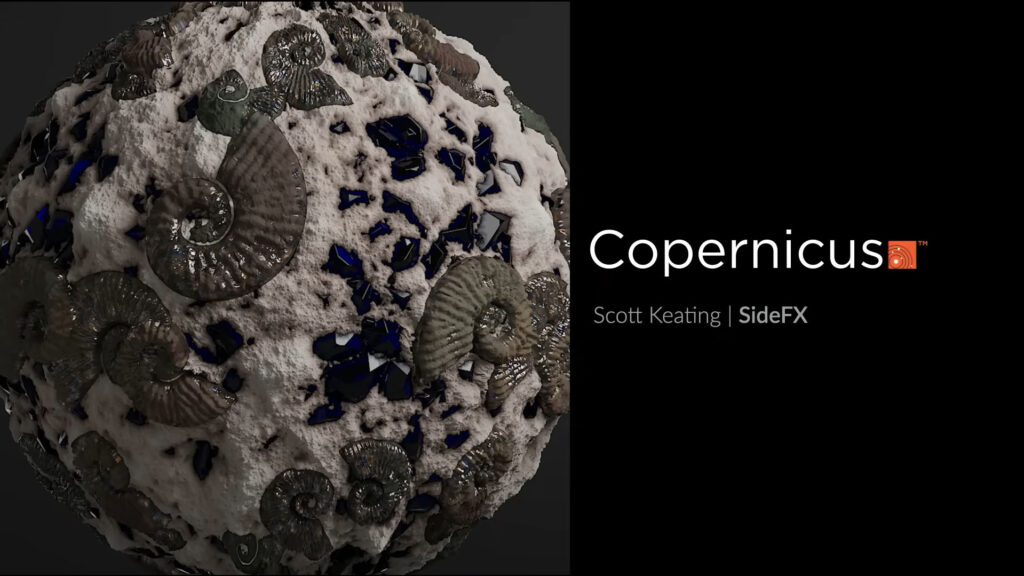
Les autres grands chantiers annoncés en intro : KineFX qui arrive à maturité (rig, anim, retargeting, motion mixing et CFX), Copernicus qui devient un véritable outil de texture complet avec peinture 2D/3D, le terrain qui quitte les SOPs pour Copernicus (5x plus rapide), le COP est aussi le contexte dans lequel on retrouve la plupart des outils IA, comme le machine Learning. On y retrouvera aussi de nouveaux solvers et du compositing. Solaris qui gagne son « troisième bras » (world building / set dressing, en plus de lighting et lookdev), et enfin la bascule complète du viewport vers Vulkan/MoltenVK et d’une bonne partie de l’UI native vers Qt/QML.

Houdini 22.0 est disponible depuis le 15 Juillet en téléchargement, et on vous rapelle qu’une version gratuite « apprentice » vous permet de tout tester.
Houdini 21.0 Sneak Peek
Houdini 21.0 Keynote

8 conférences sur le COP, le terrain, le MPM, le ML, le rig facial ou les muscles ont eu lieux au SIGGRAPH, environ 6 heures de vidéos complémentaires pour découvrir certaines des nouveautés de Houdini 21.0.

Interface

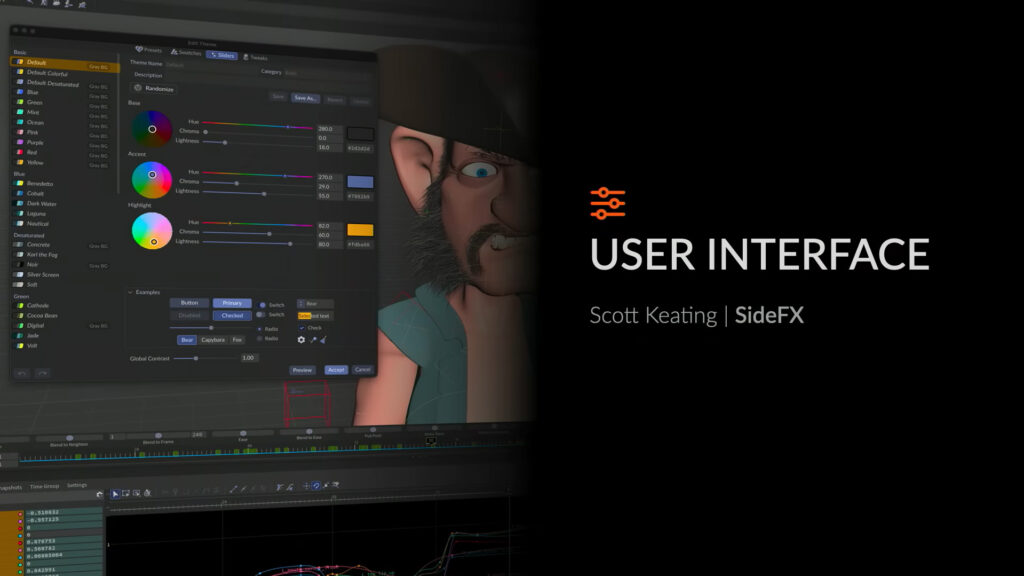
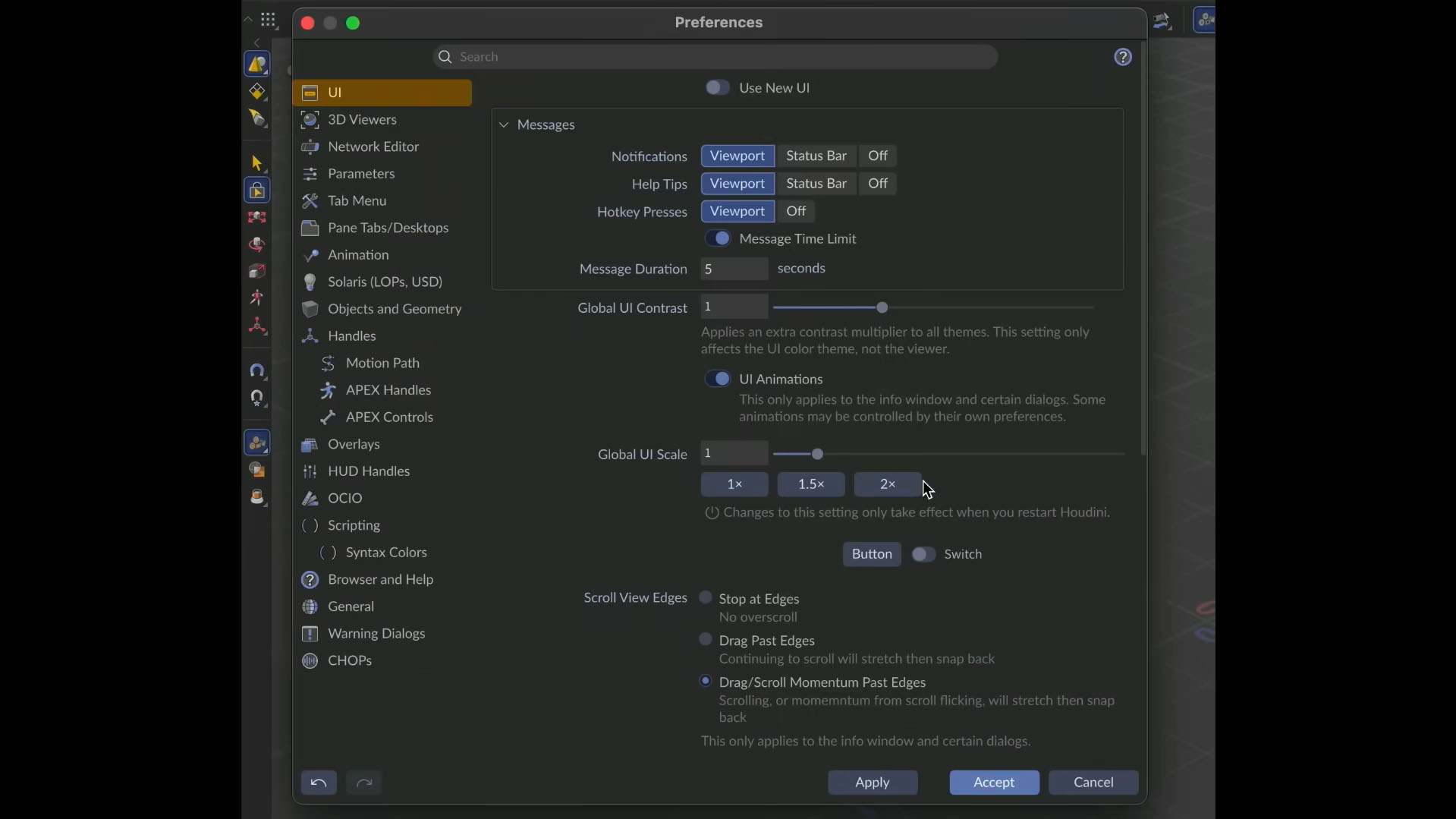
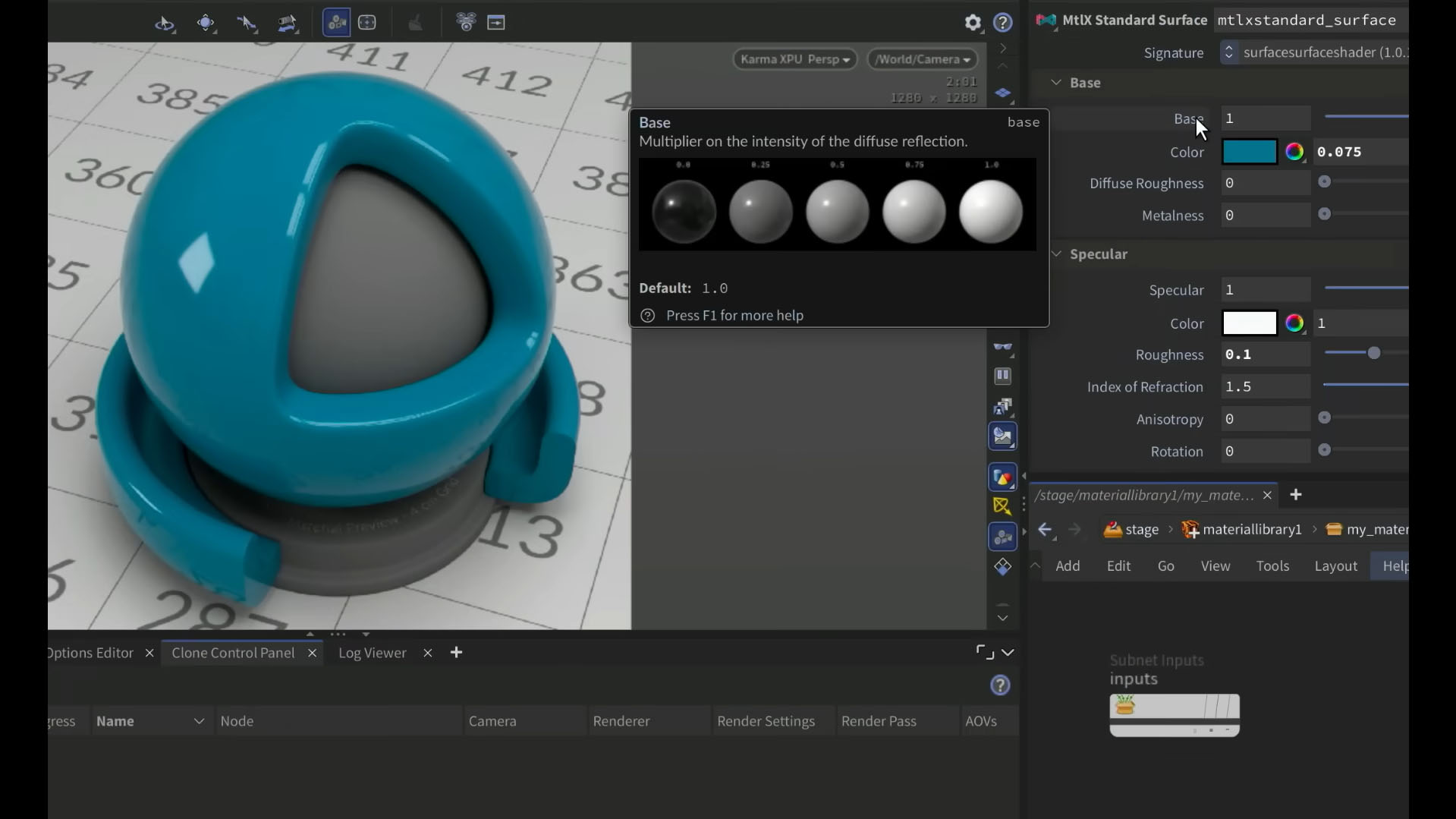
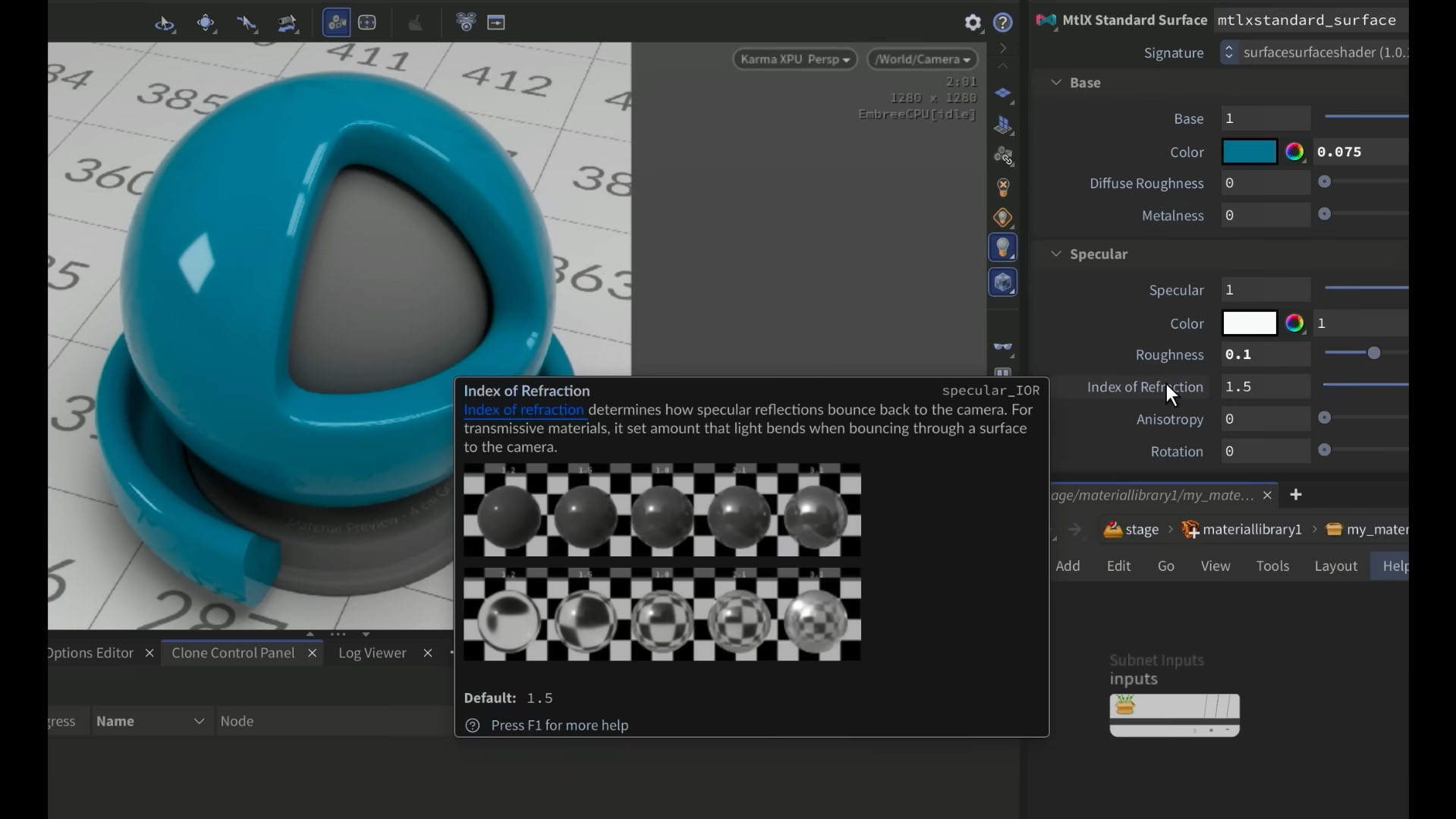
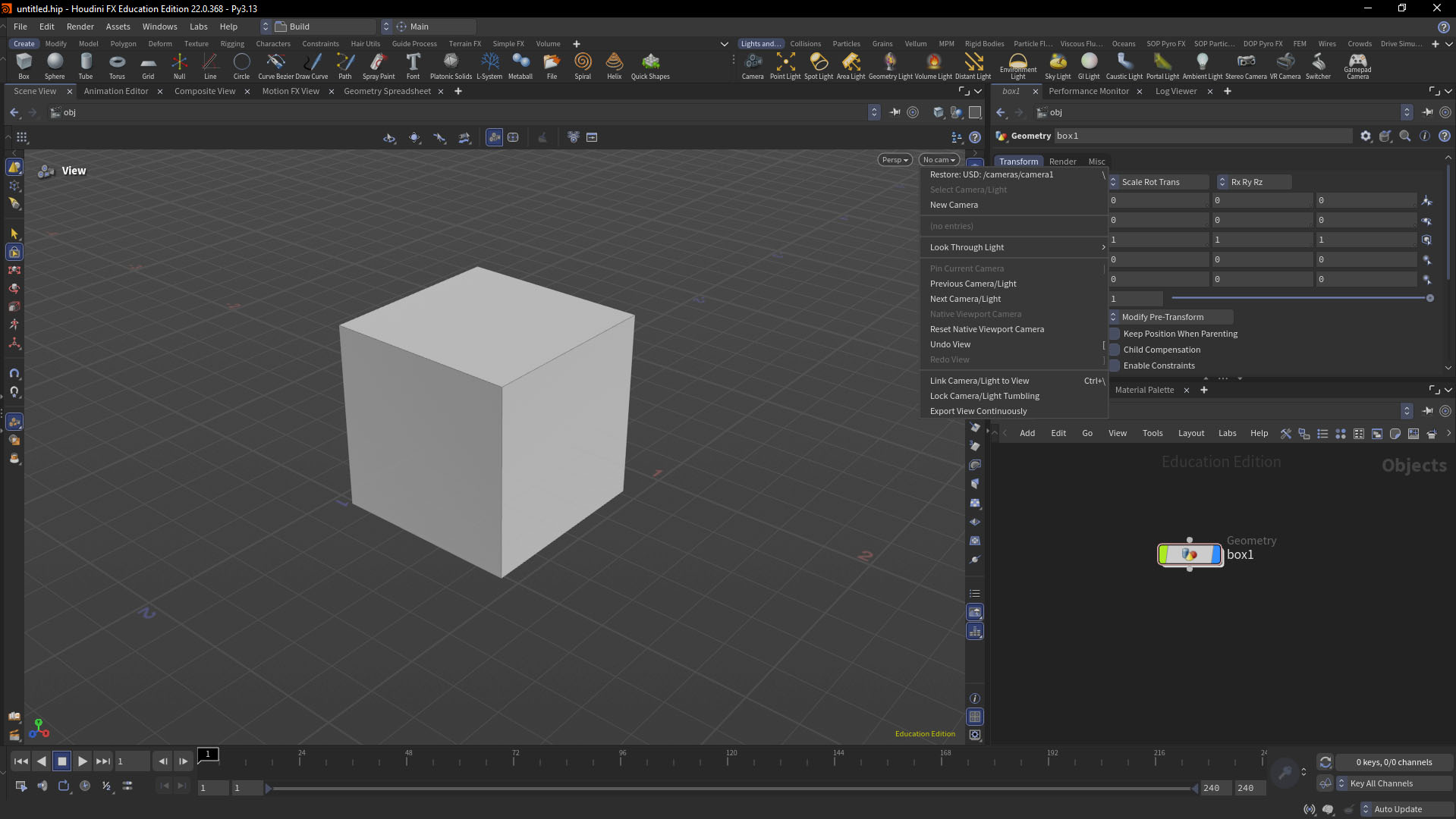
UI : Nouvelle interface utilisateur basé sur QT QML (des langages de programmation) pour ajouter de nouvelles fonctionnalités impossibles avec l’ancienne UI et bien sur améliorer l’UX (l’expérience utilisateur) par exemple davantage d’interactivité ou la possibilité d’afficher des images dans les « tooltips » (l’aide qui s’affiche lorsque l’on laisse la souris sur un paramètres). C’est top mais ça nécessite que l’on s’adapte à toutes ces nouvelles icones. La plupart ont été revisitées et vous les reconnaitraient facilement, pour d’autres c’est entièrement nouveau, comme l’icone de cadenas pour attacher la vue caméra /light avec la perspective, qui à complètement changé et même été renommé.

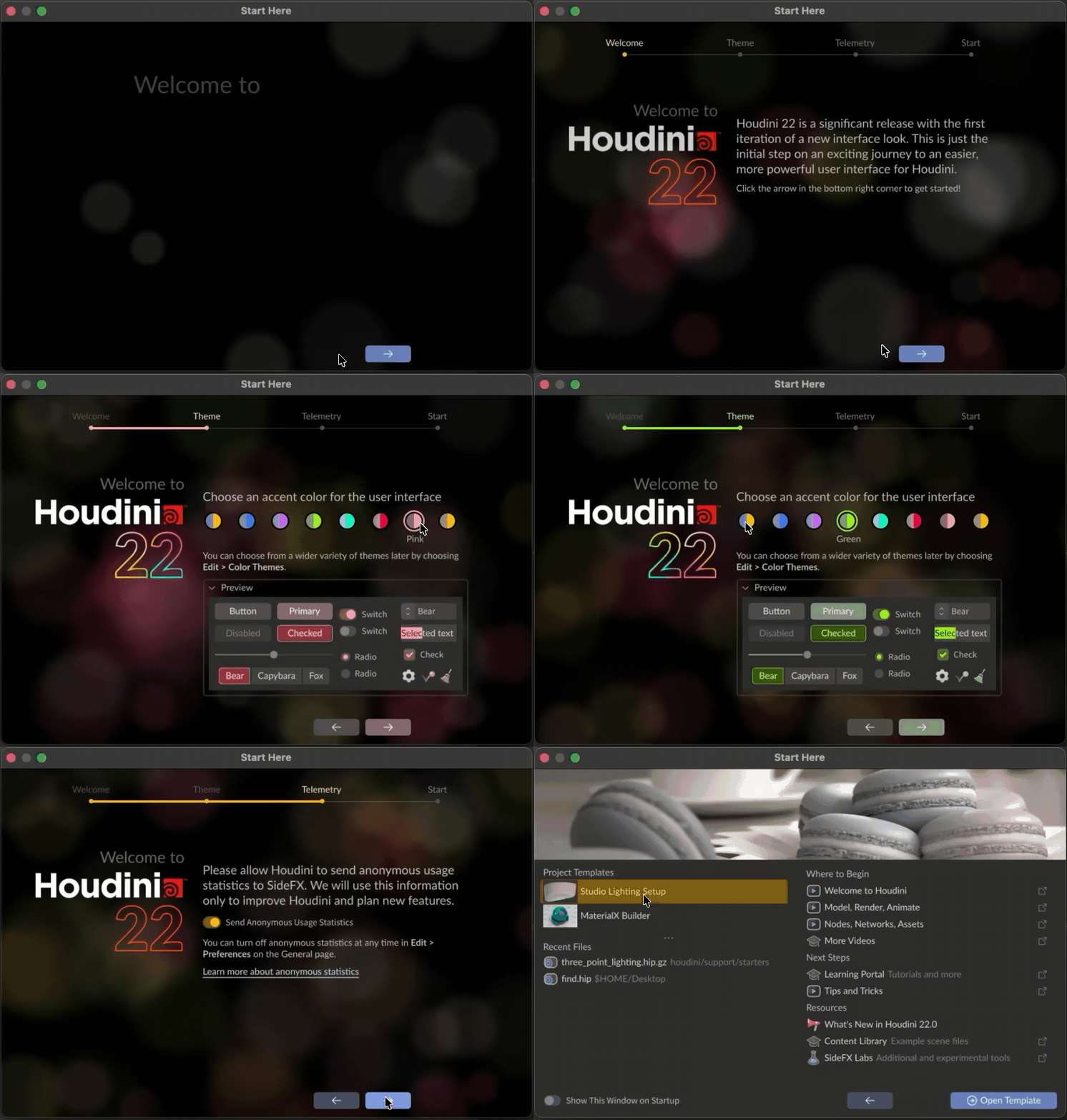
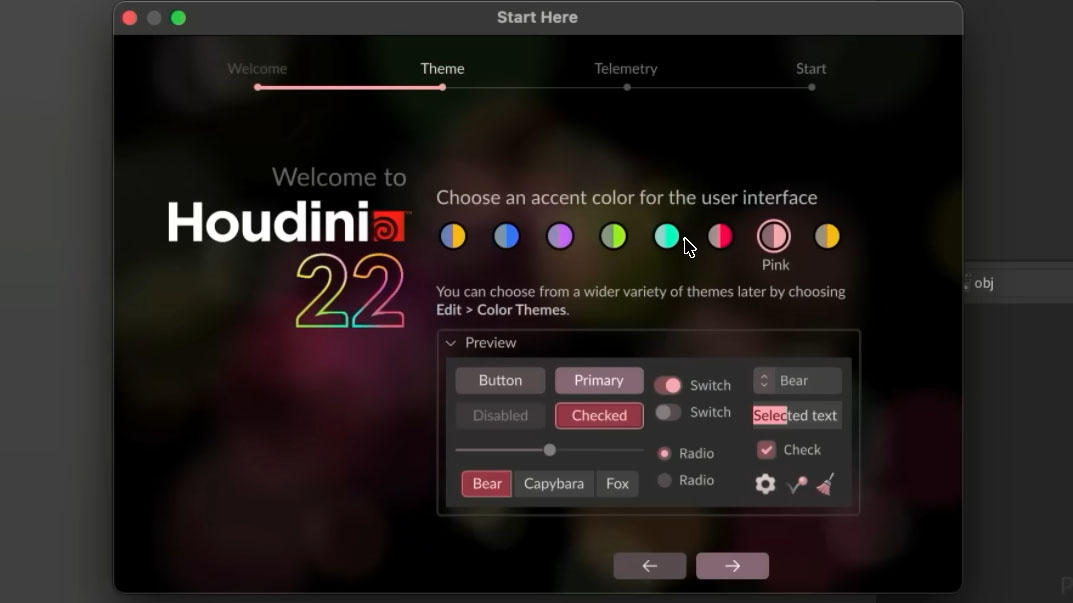
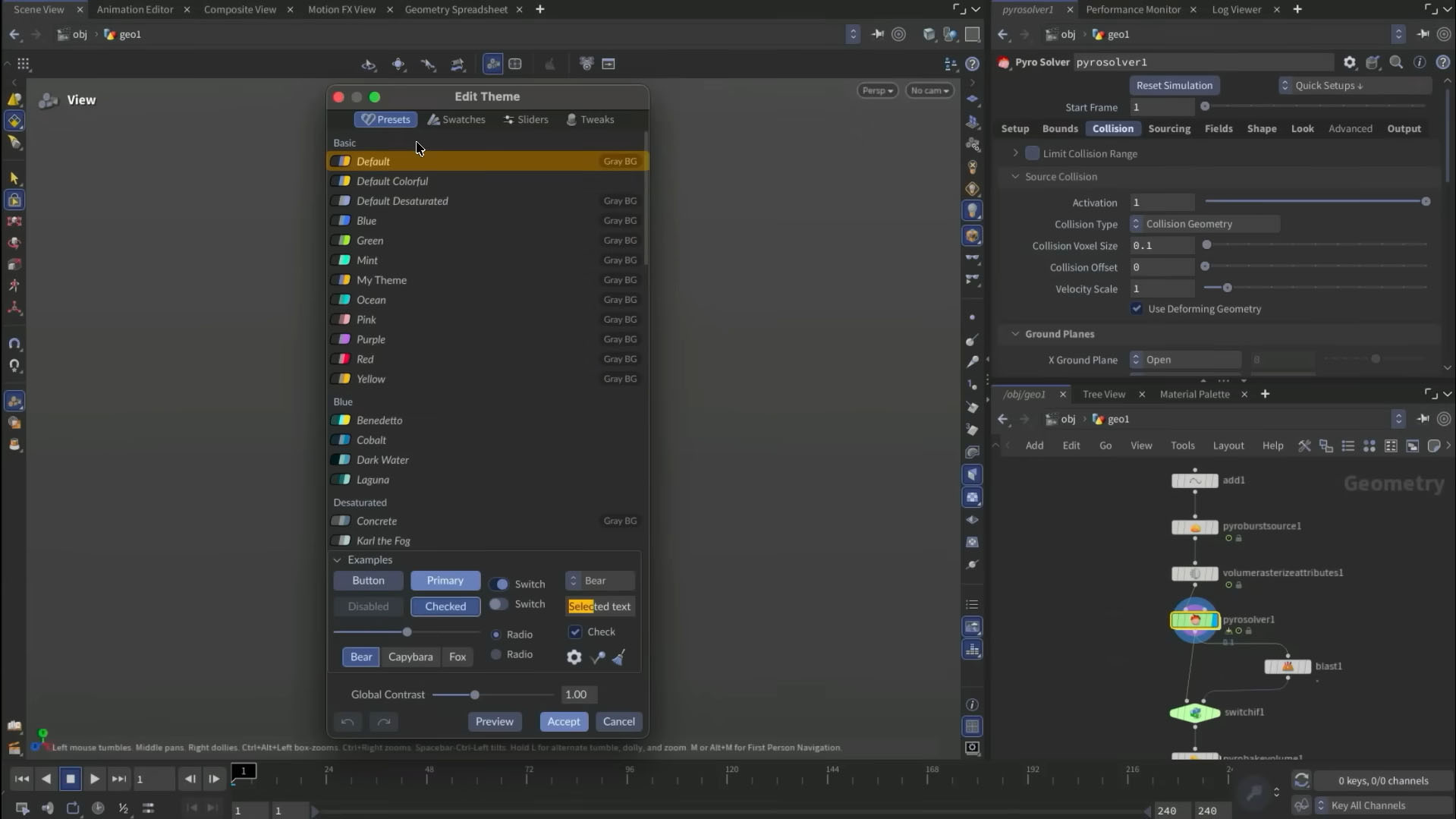
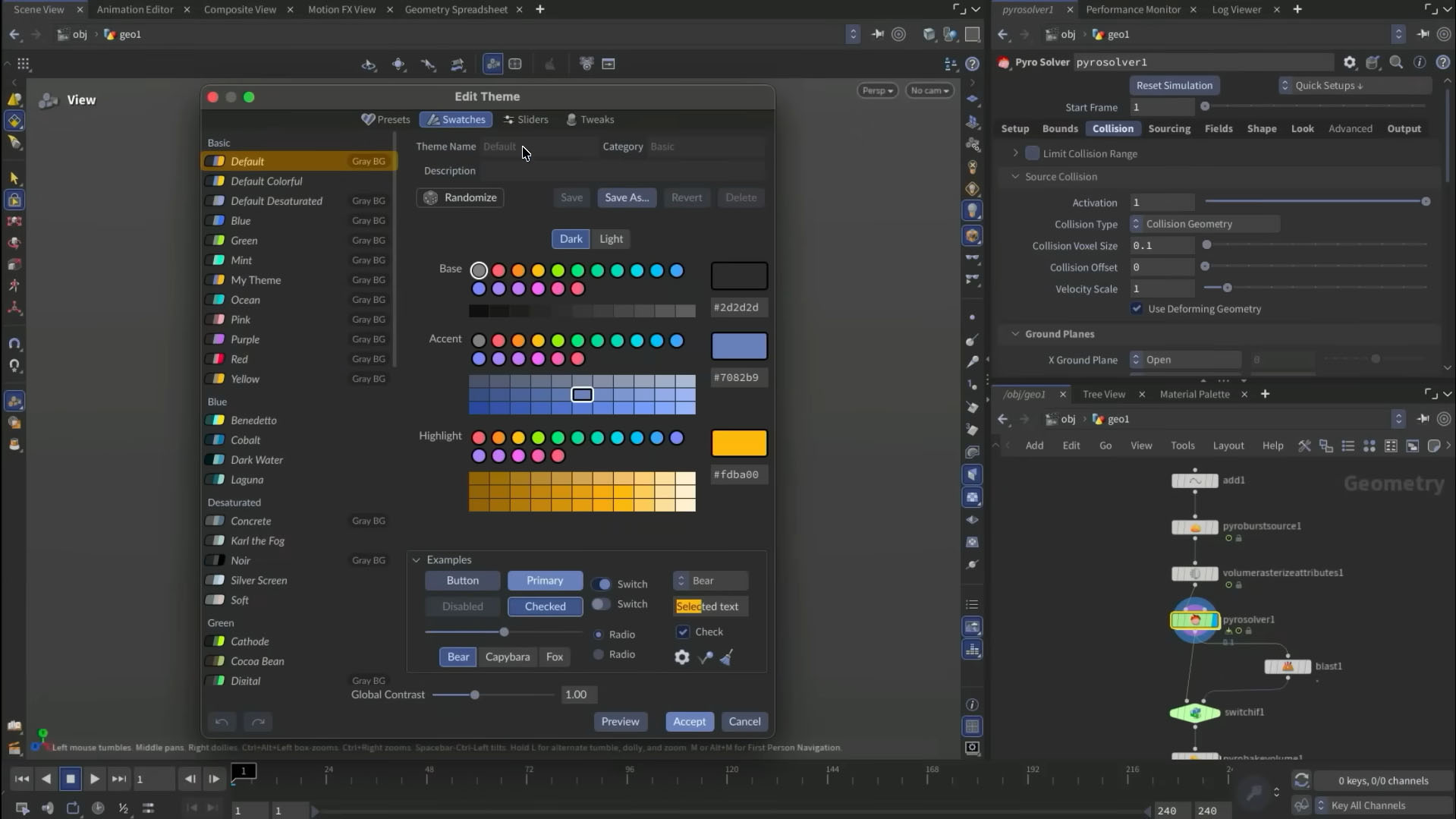
L’écran « Start here » que l’on zappe habituellement bien vite est maintenant interactif. Il permet de choisir le style de l’interface parmi un panels de couleurs avec une prévisualisation du résultat. Certes c’est très gadget, mais on va quand même s’amuser à le faire au moins une fois.

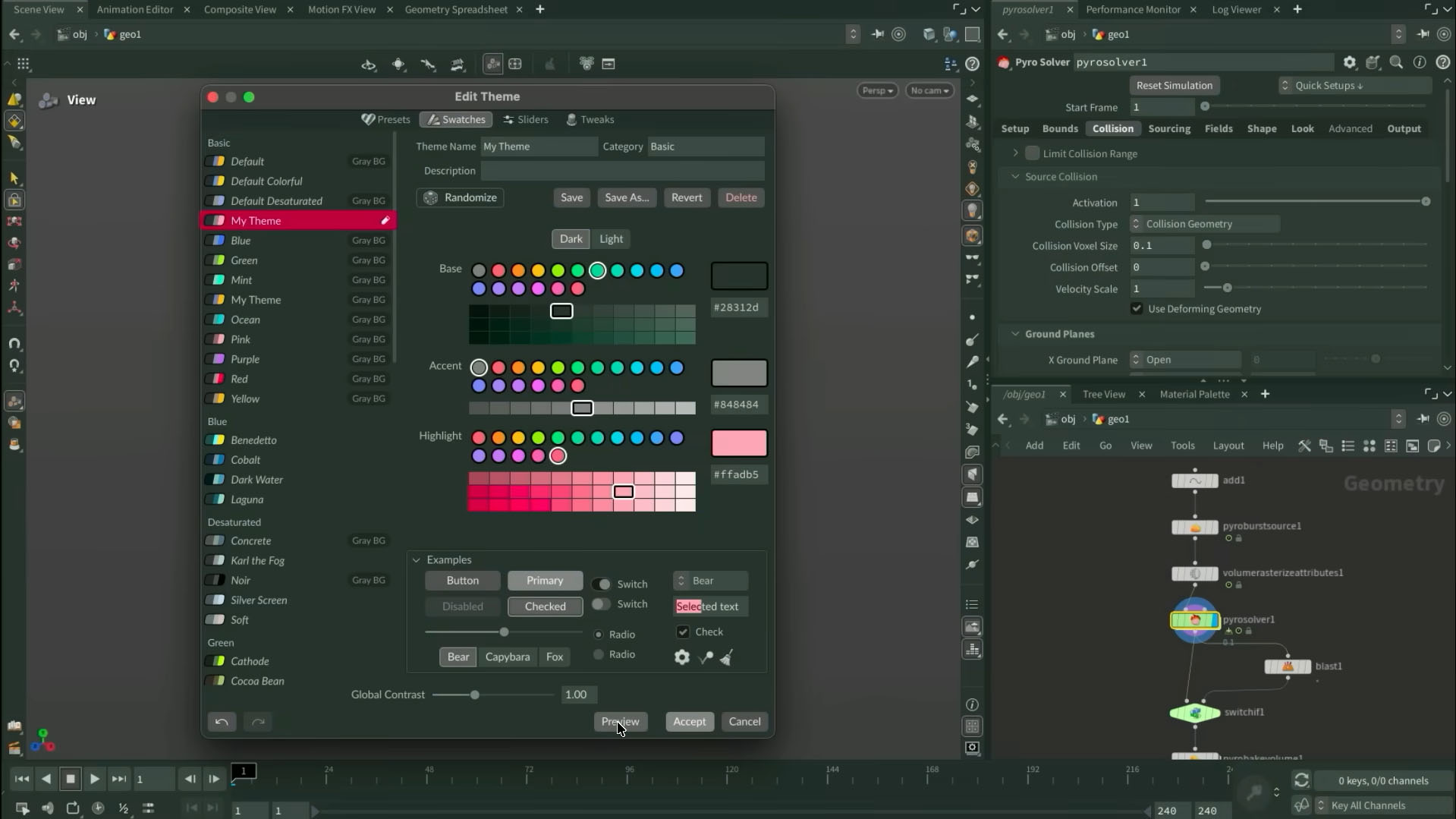
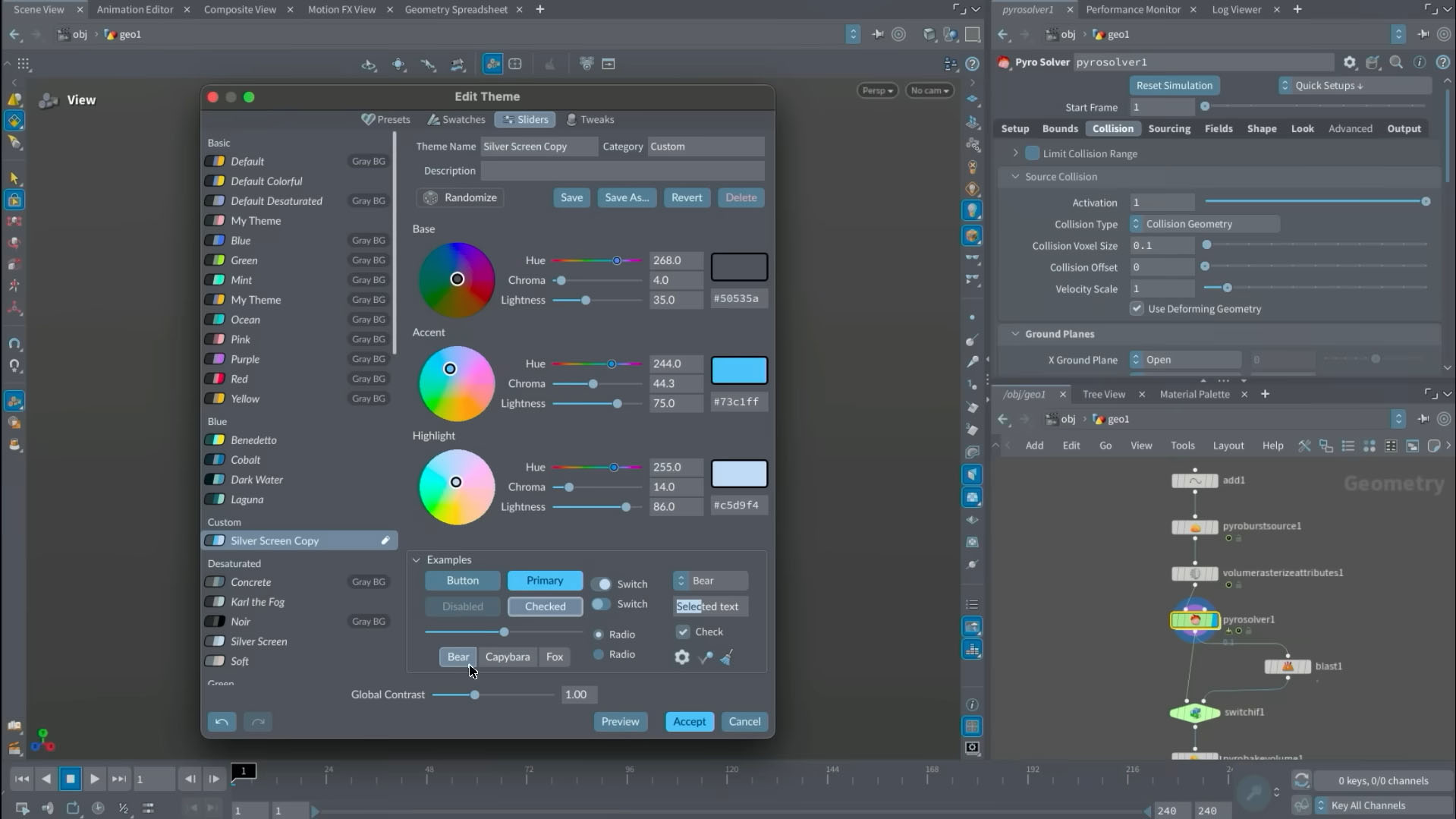
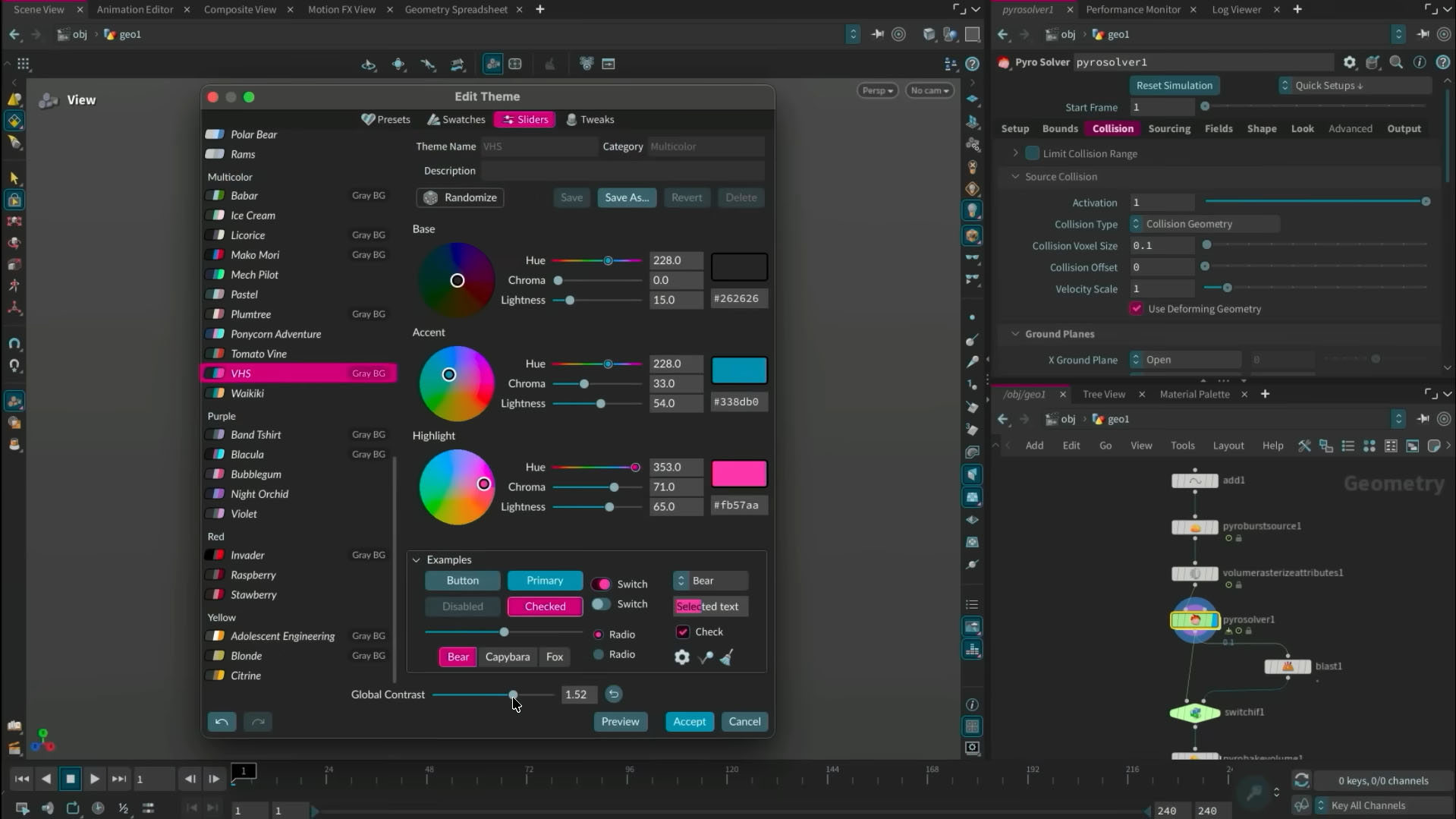
Theme editor : Pour ceux qui aiment vraiment ajuster l’interface, plus besoin de se casser la tête à éditer des fichiers, une nouvelle fenêtre d’éditeur de thème est disponible et permet de régler de nombreux paramètres de couleurs et contrastes.


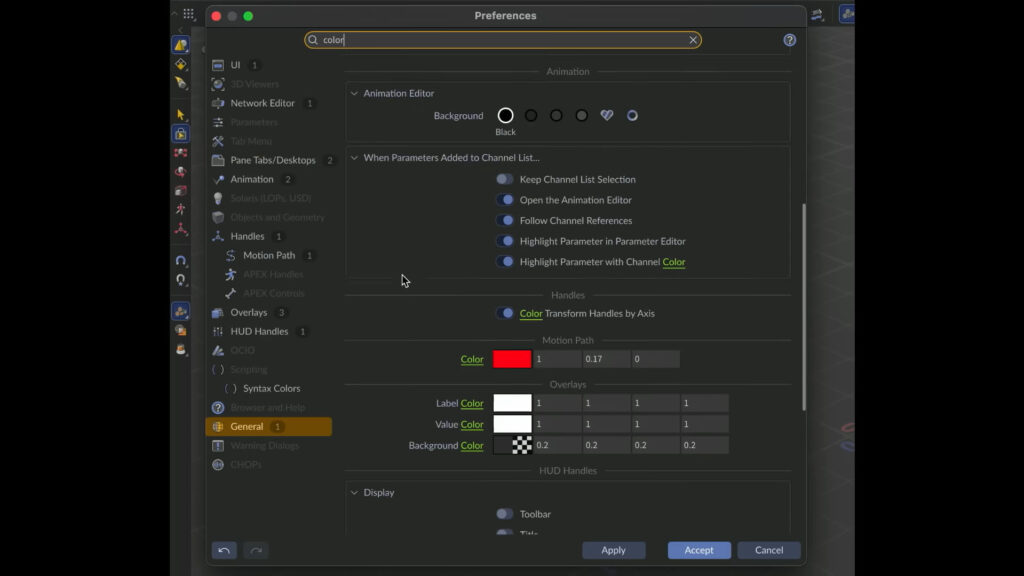
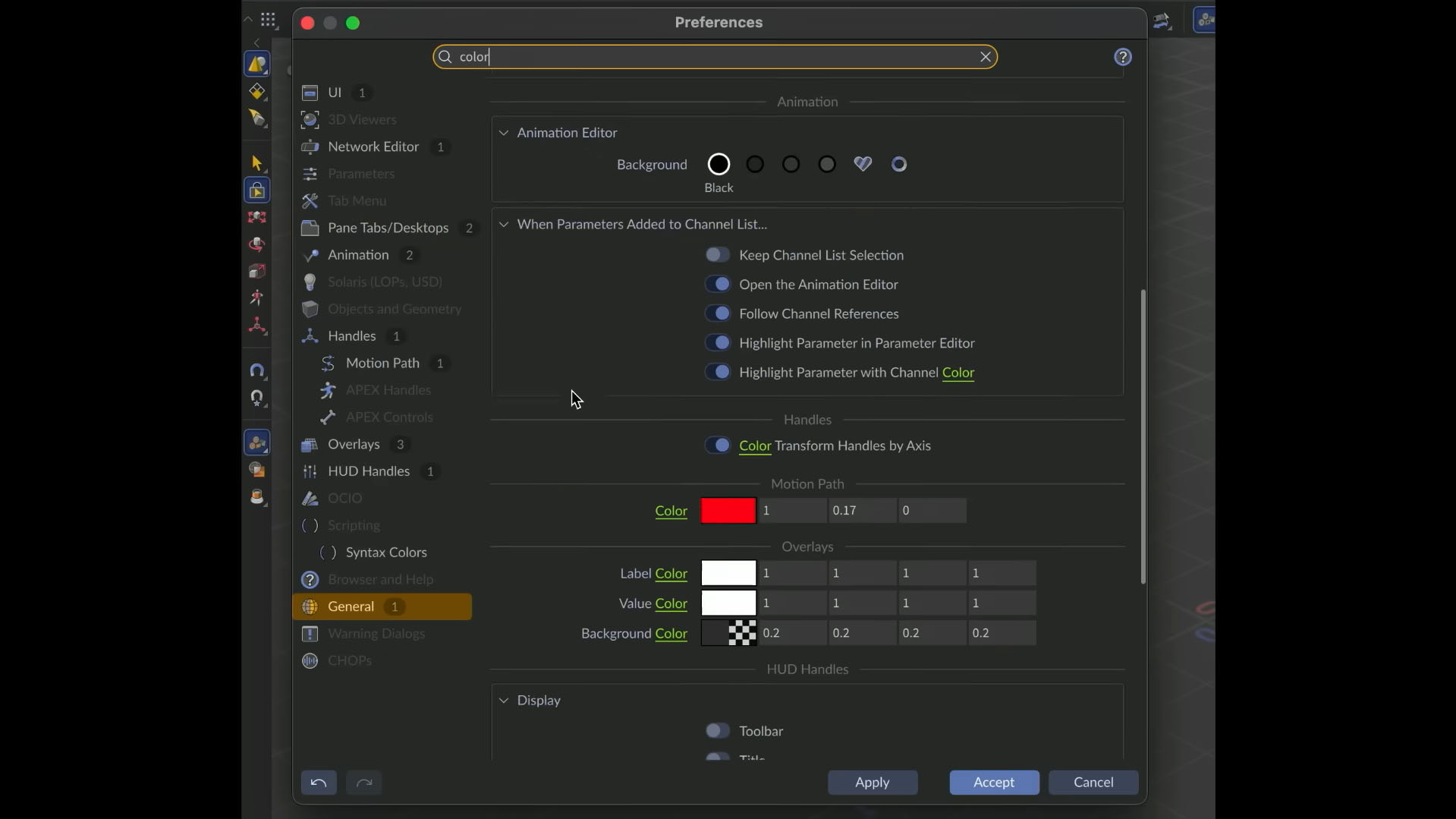
Preferences : Scott Keating continue sur l’interface avec la fenêtre de préférences qui a été complètement revue, réordonnée et le plus important, on peut maintenant chercher la préférence que l’on souhaite modifier via une barre de recherche.

Les tooltips ont maintenant la possibilité d’afficher des images. Ce qui enrichie l’aide directement dans l’interface du logiciel.

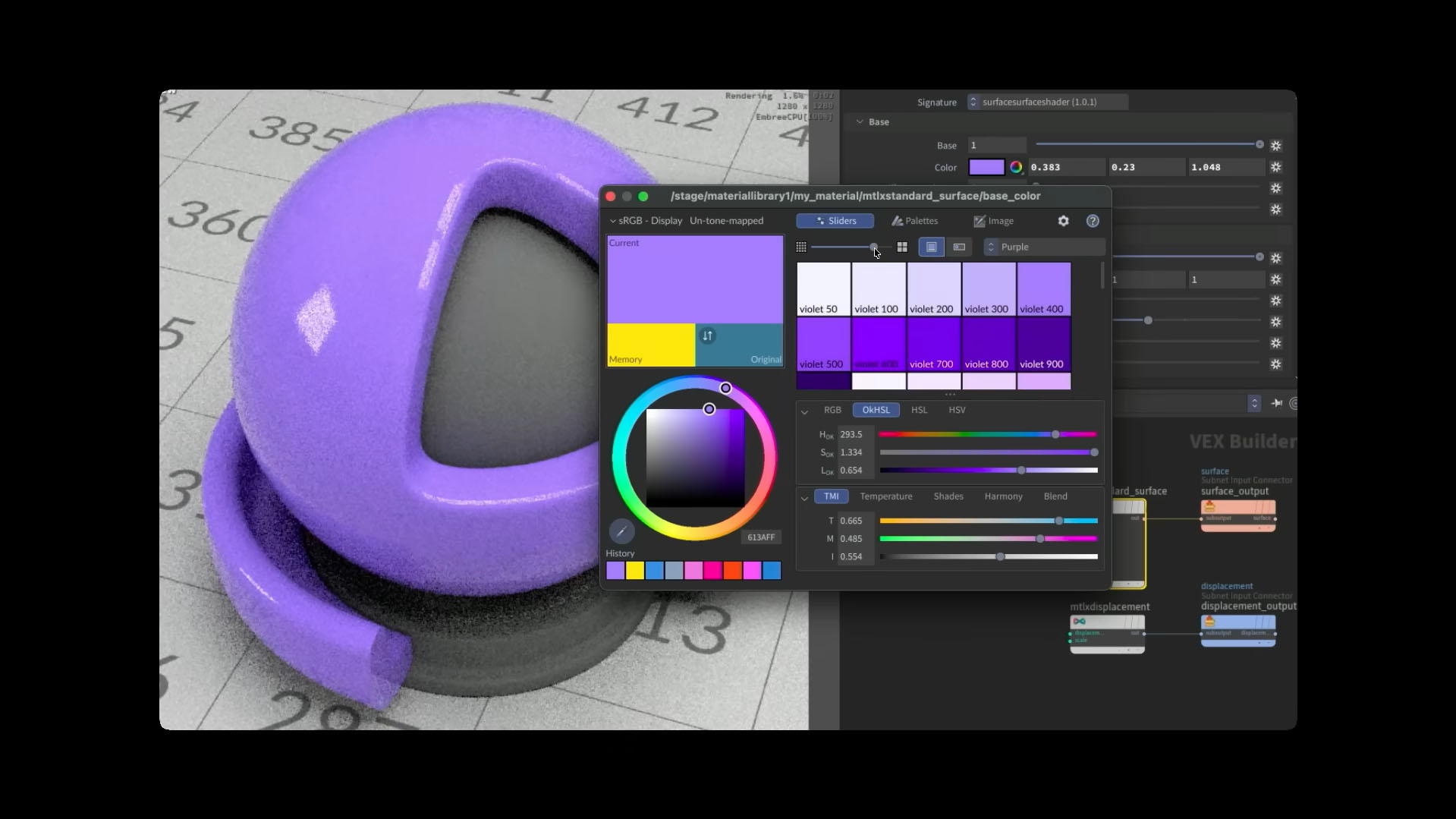
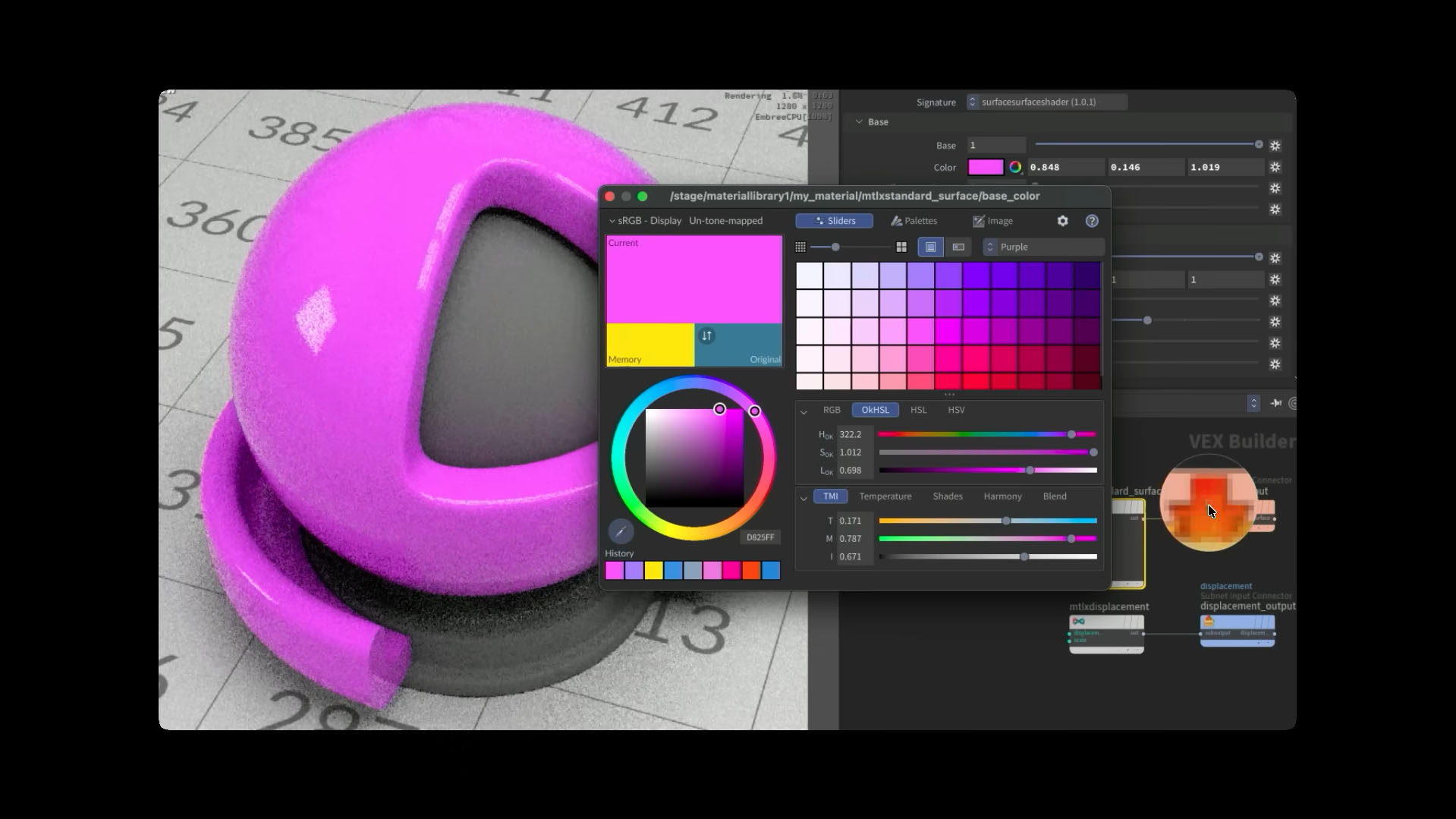
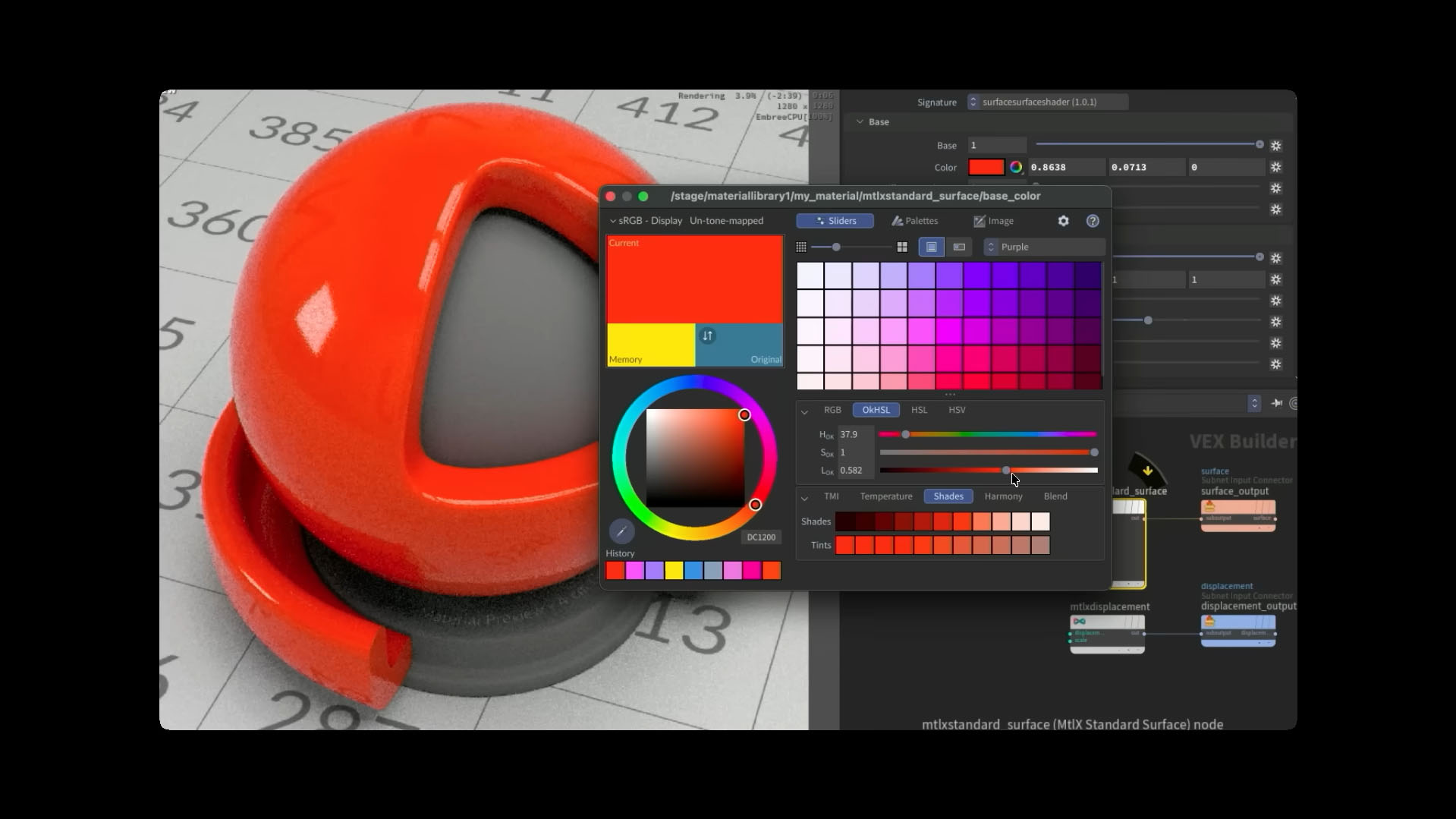
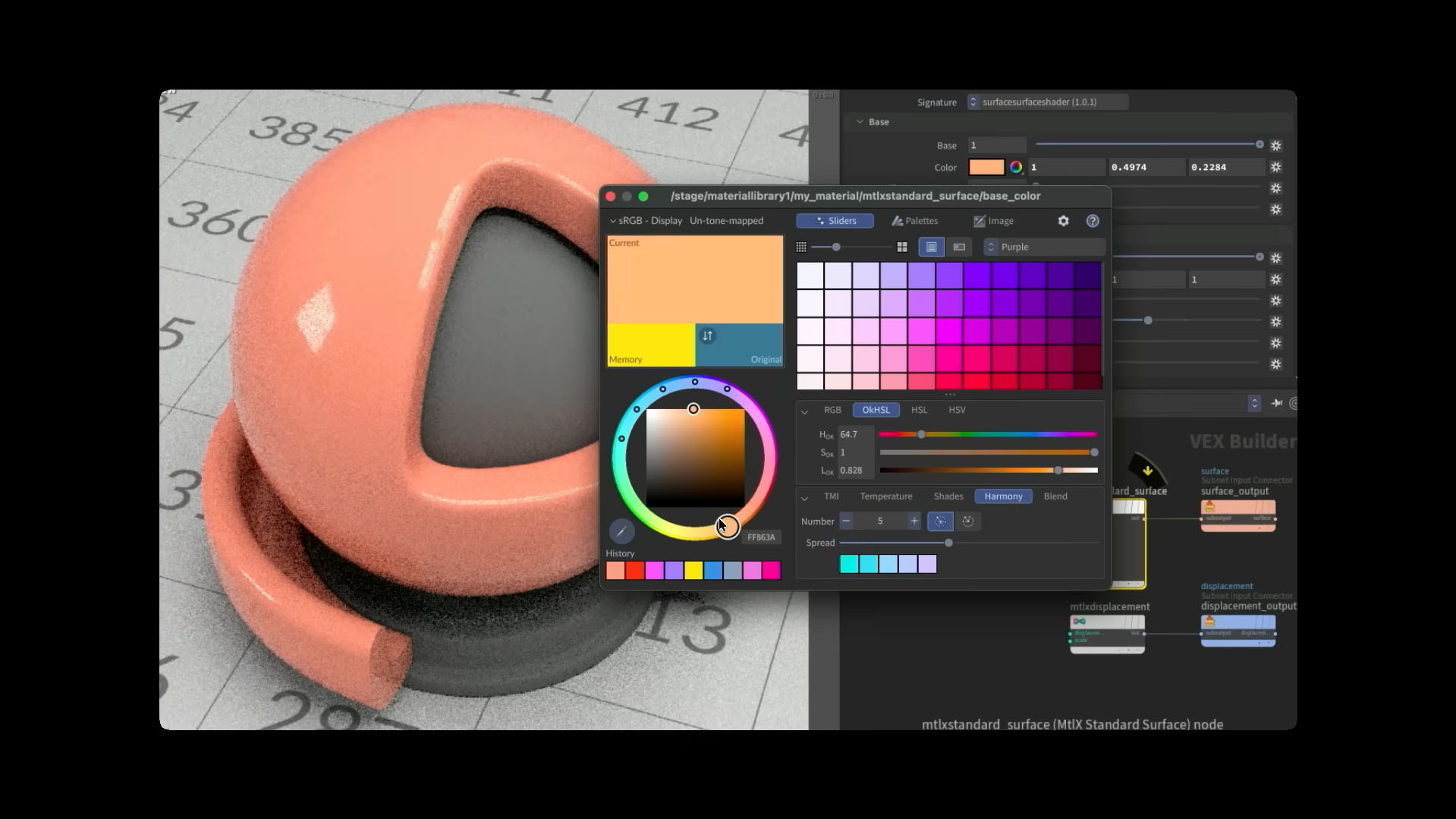
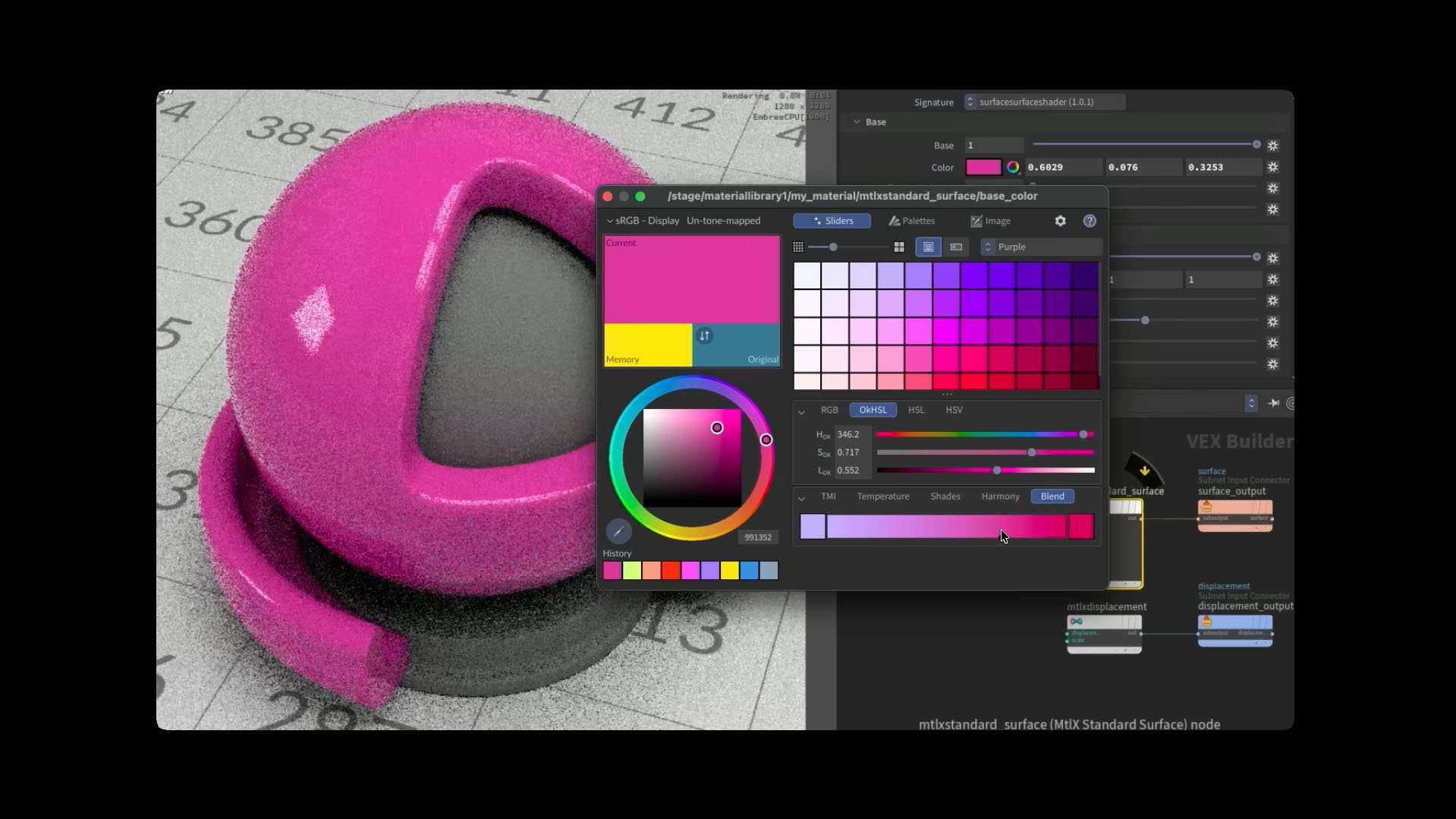
Le color picker à été entièrement revu avec de très très nombreuses possibilité pour définir une couleur. Il est maintenant possible de sauvegarder et partager ses propres couleurs et palettes de couleurs. On peut ajuster la taille des cases de couleur affichées, et revenir dans l’historique des dernières couleurs sélectionnées.
Il est possible de « cueillir » (pick) une couleur dans l’interface de Houdini mais aussi en dehors ou sur une image spécifique.
Il y a une multitude de façon de modifier une couleur comme par exemple en transitionnant entre deux couleurs via l’option « blend » ou en ajustant avec les paramètres de RGB, HSL, HSV ou le nouveau OkHSL. Pour les curieux qui souhaitent mieux comprendre ces colorspaces, rdv sur : https://bottosson.github.io/posts/colorpicker/
L’option « Harmony » permet aussi de choisir des couleurs complémentaires et harmonieuses à la manière du site color.adobe.com (anciennement Adobe Kuler)

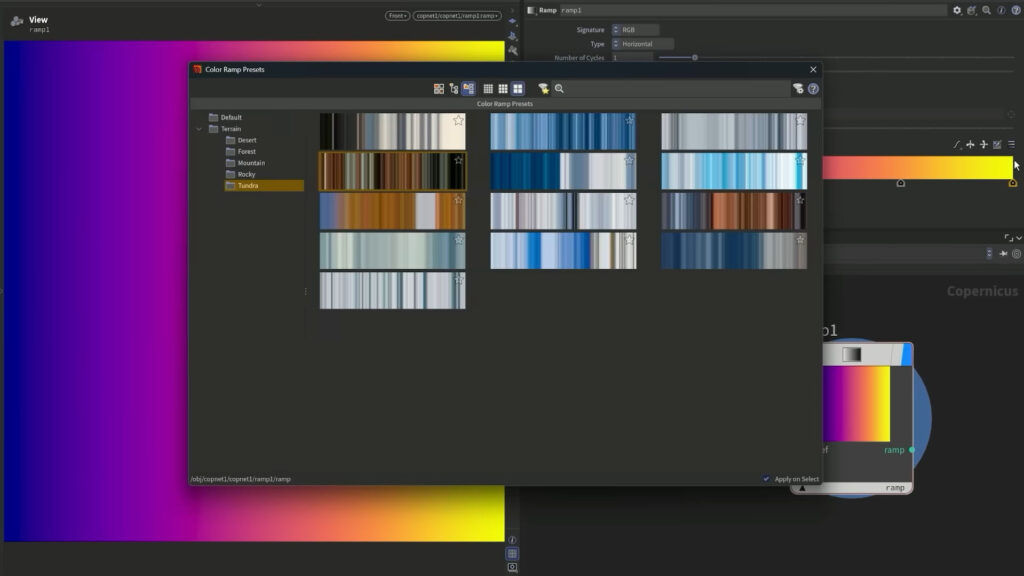
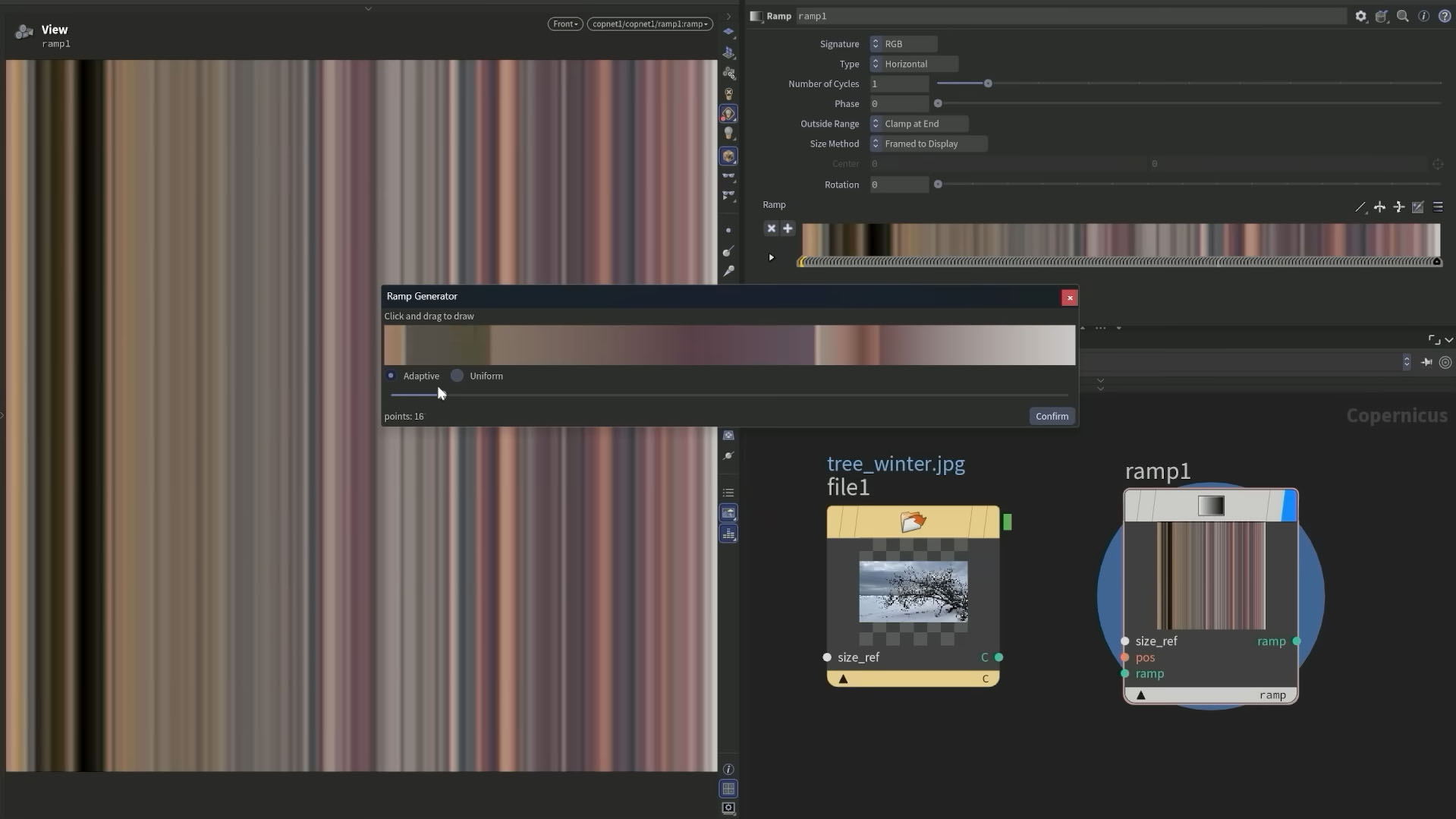
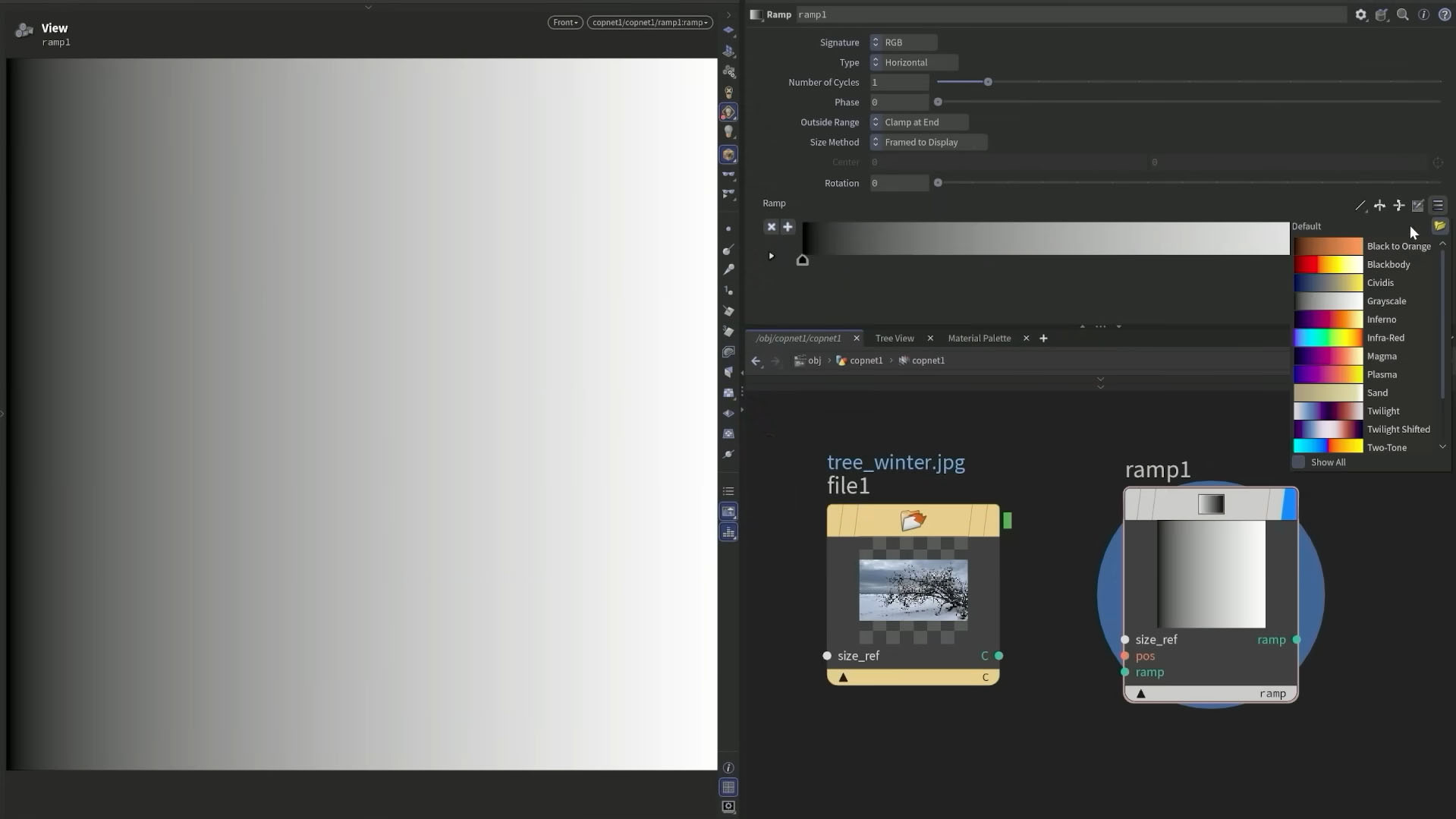
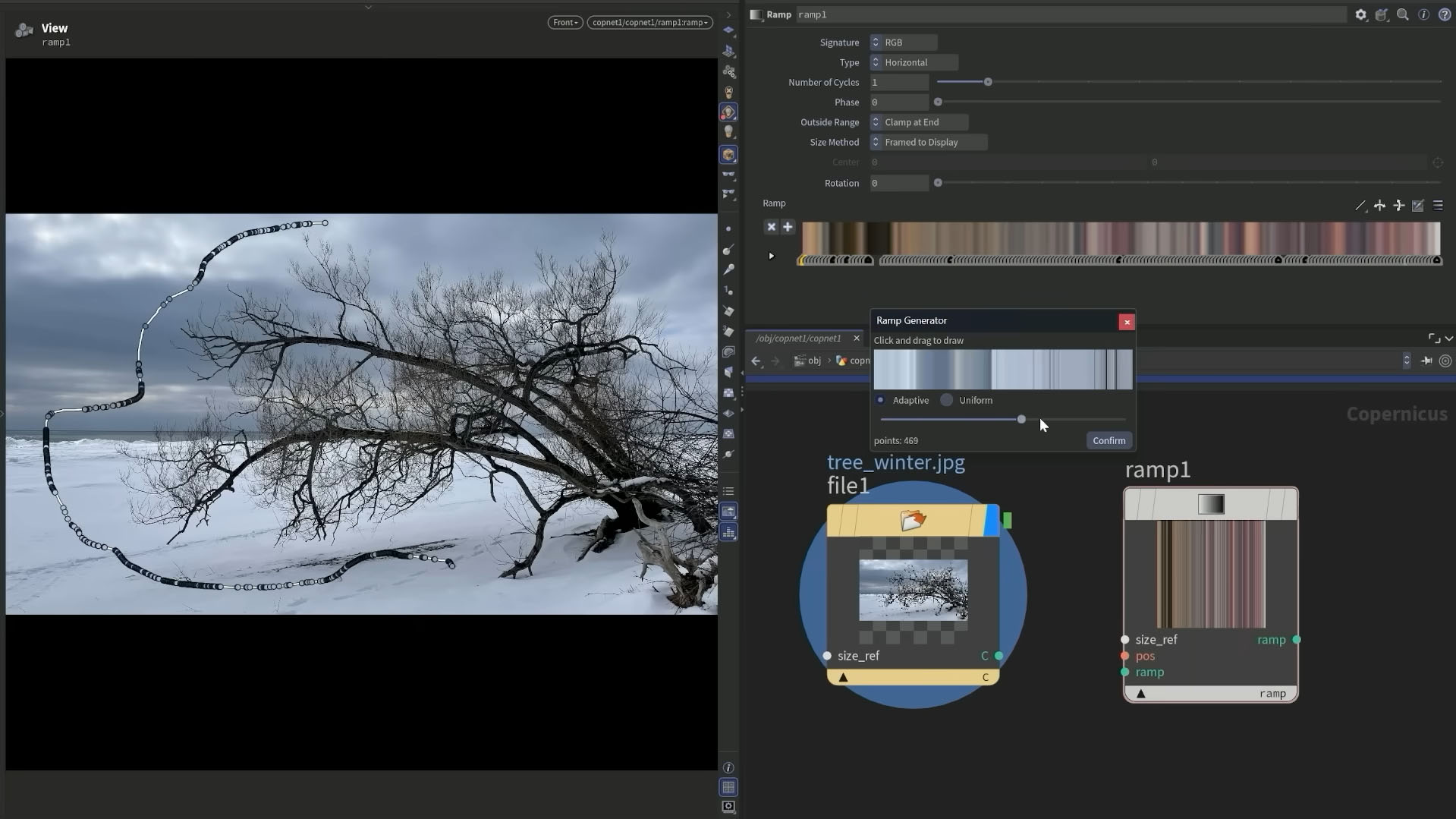
Ramps : Plus besoin d’Houdini Labs pour sampler un dégradé  sur une photo. Il y a maintenant des outils interactifs pour sampler plus ou moins de couleur lors du clic & drag sur une photo permettant de garder que les couleurs les plus importantes ou une couleur tout les X pixels.

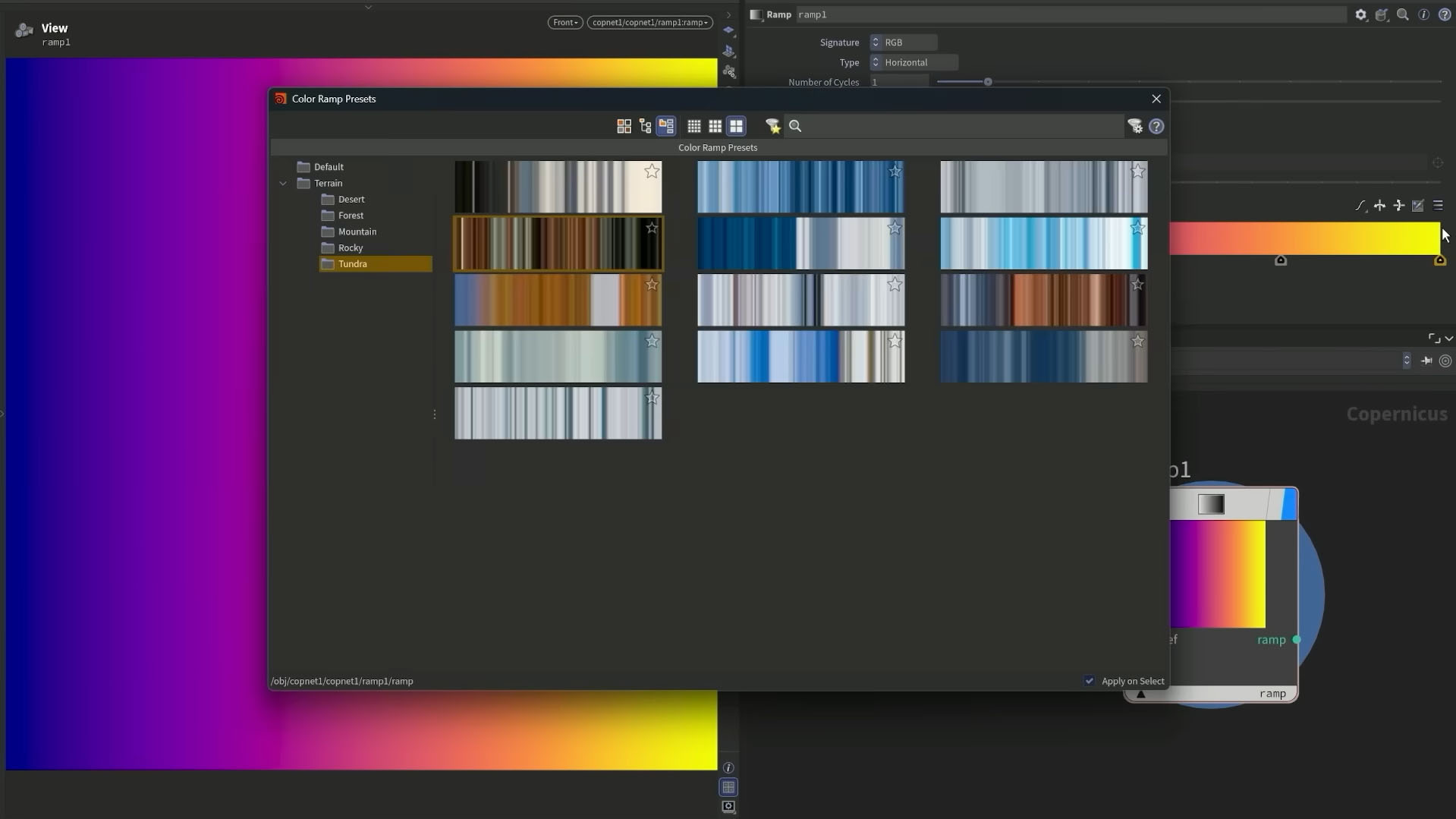
Ramp gallery : De la même manière un dégradé peut être simplifié en gardant que les couleurs les plus importantes.
Une galerie de dégradés est disponible avec des prévisualisations permettant de voir ce à quoi ressemble chaque dégradé avant même de l’appliquer sur notre dégradé. Il est aussi possible d’y enregistrer vos propres dégradés, de les nommer et de les classer par dossiers.

UI Callback : Plus technique, pour ceux qui crée des interfaces : Il est maintenant possible d’avoir une option « Send UI Changes to Callback » pour par exemple exécuter un script python lorsque l’utilisateur change d’onglet d’un paramètre multi tab.

Middle Click spreadsheet : Le bouton du milieu de la souris permet maintenant de se déplacer dans la geometry spreadsheet.

Number parameters : Il est maintenant possible de modifier un nombre avec les flèches directionnelles haut et bas. Cela modifie le chiffre à droite du curseur, c’est donc un peu plus poussé que la roulette de la sourie qui modifie le nombre et non juste le chiffre de droite.

Fullscreen : Appuyez sur F11, comme dans de nombreux autres logiciel, pour mettre Houdini en plein écran.

Viewport

Le viewport est maintenant 100% vulcan, plus d’openGL du tout ce qui à permis de nettoyer le code et de résoudre de nombreux bugs (et il y en avait beaucoup)

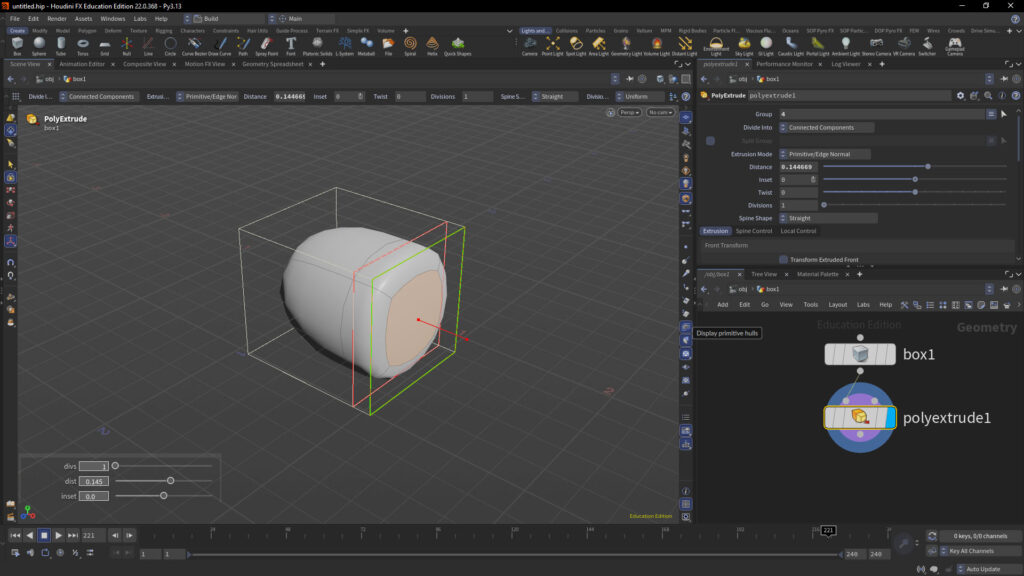
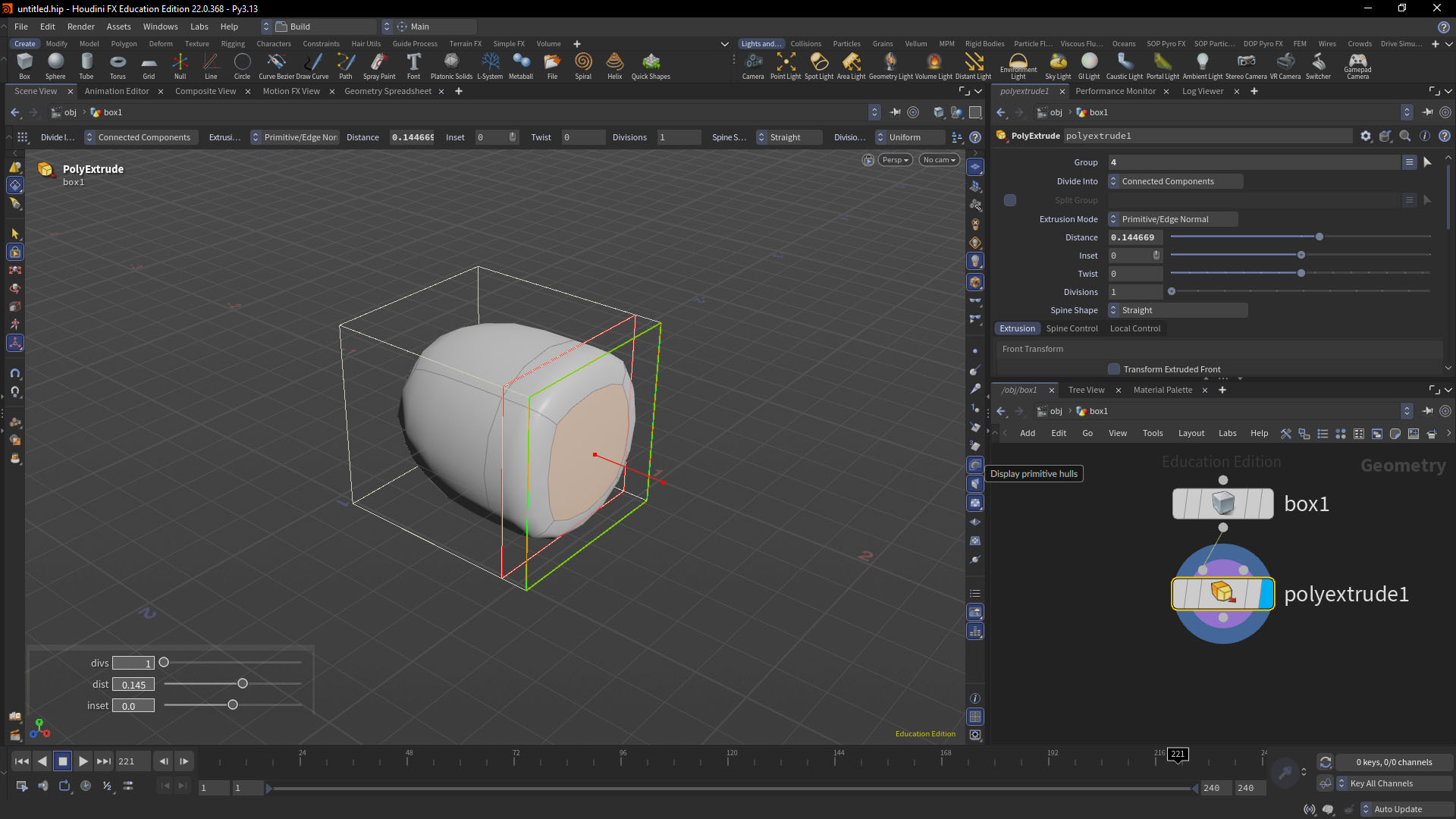
Subdivisions : Le Vulkan permet de s’appuyer sur le GPU pour afficher des géométries subdivisées en temps réel.
Cliquez sur « shift = » pour activer la subdivision d’un mesh puis sur 
« shift – » pour la retirer.
Une option dans la barre de display (juste au dessus du backface tinting), permet d’activier ou non l’affichage du mesh non subdivisé en wireframe par dessus la géométrie subdivisée. On retrouve cette même option « hulls » dans le premier onglet des « display options« .

Amélioration : Le viewport Vulkan supporte le volumetric fog, les ombres projetées sur et par les GSplasts.

Gizmo : Le gizmo en bas à gauche du viewport très utile pour savoir si l’on est à l’endroit ou pas est maintenant cliquable. Ce qui modifie la caméra de la perspective pour avoir un point de vue correspondant à l’axe cliqué.

On peut s’attendre dans les prochaines versions à avoir un viewport de qualité bien supérieur. Kristen Bergiel parle de rendu de qualité cinématique presque temps réel dans le viewport Vulcan.
Caméras : Drag & drop un node de caméra dans le viewport permet de voir à travers elle.
Le menu caméra en haut à droite du viewport à de nouvelles options comme le « pin current caméra » permettant d’avoir accès à une caméra LOP, SOP ou COP peut importe le contexte actuel du viewport.

Kine FX / APEX / RIG

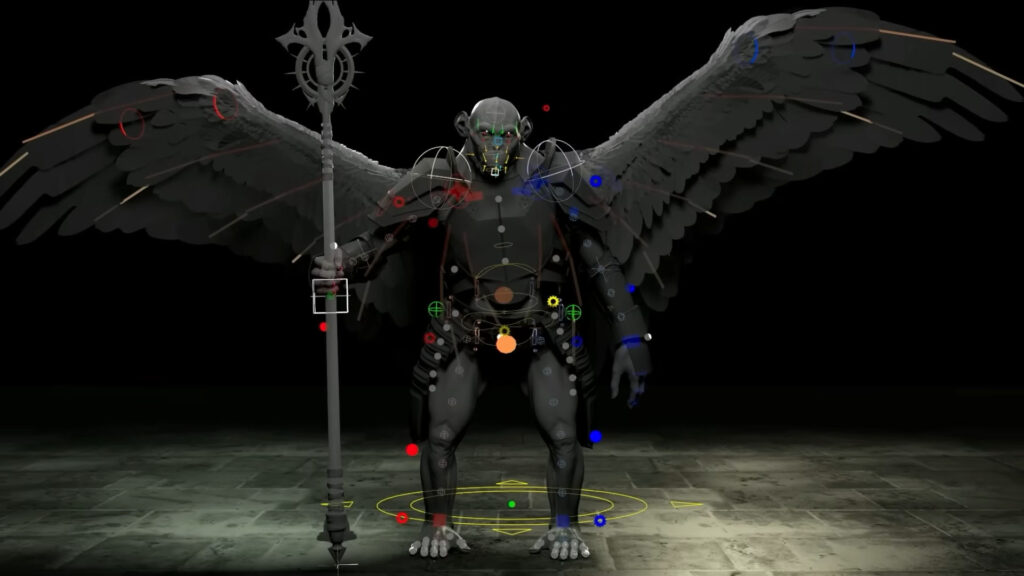
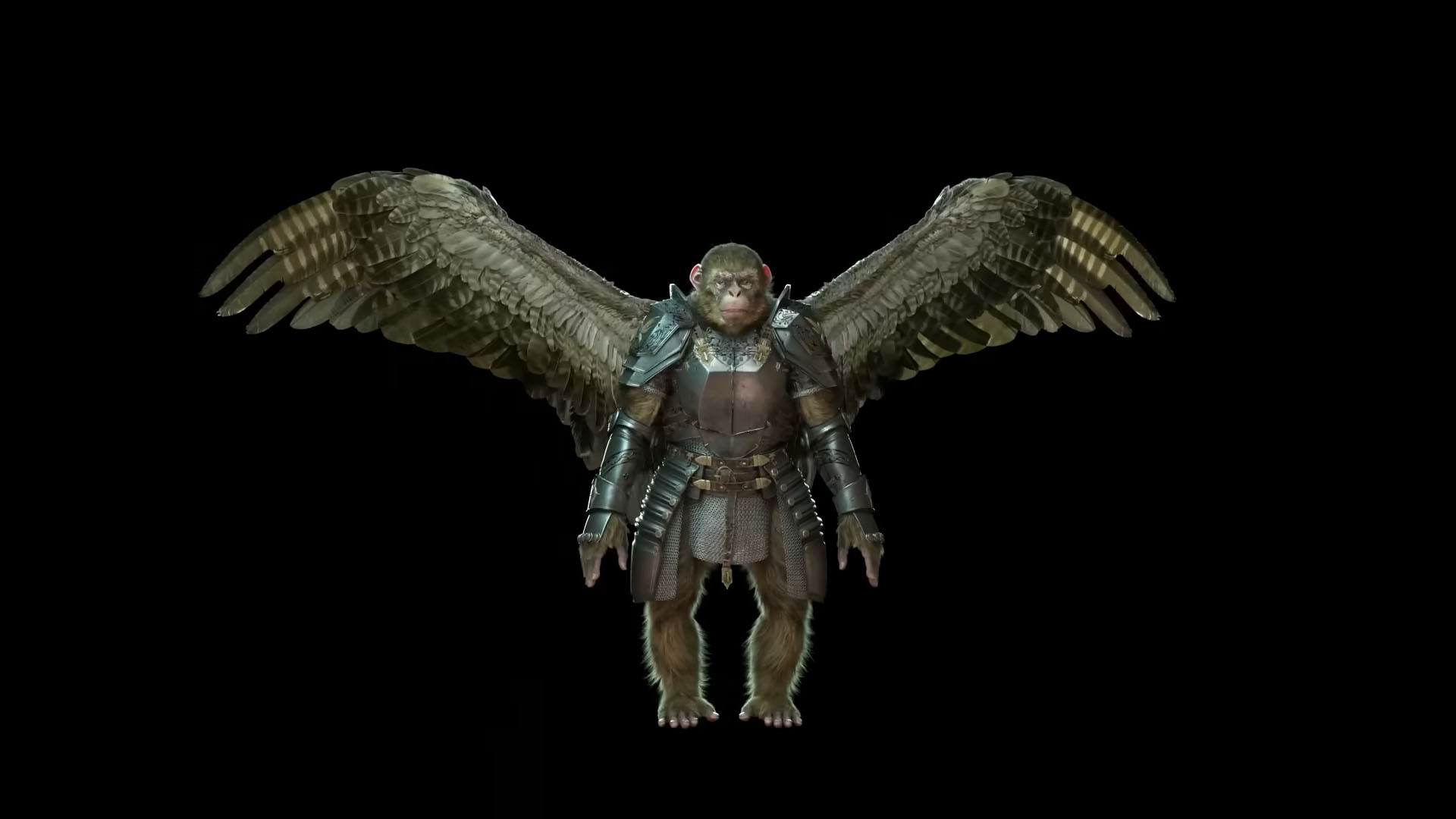
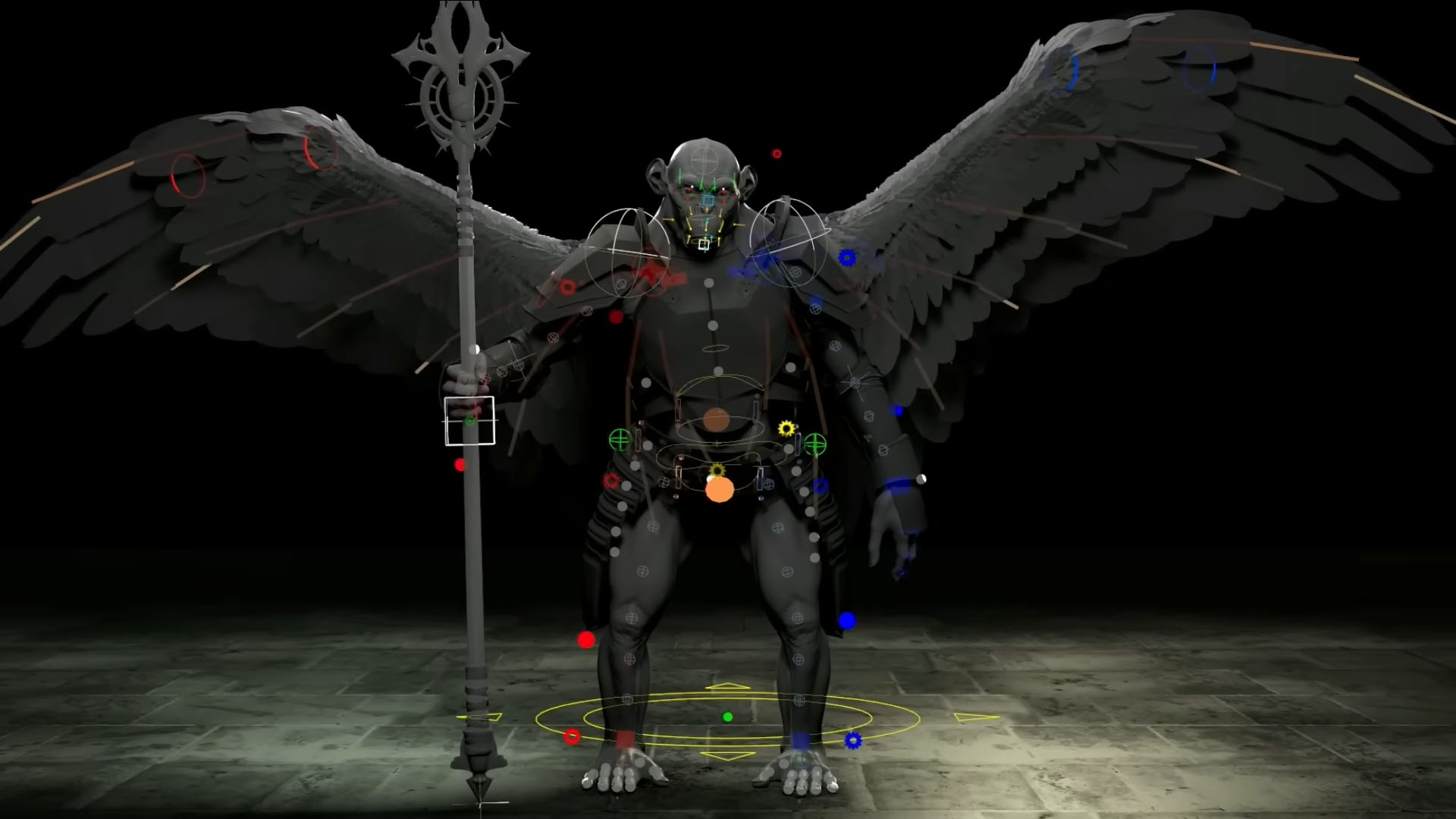
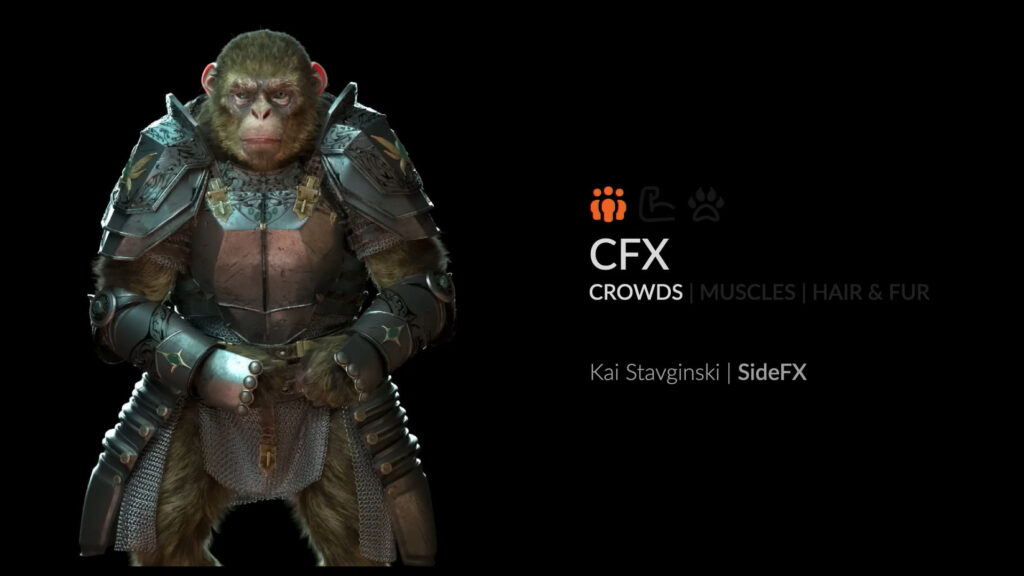
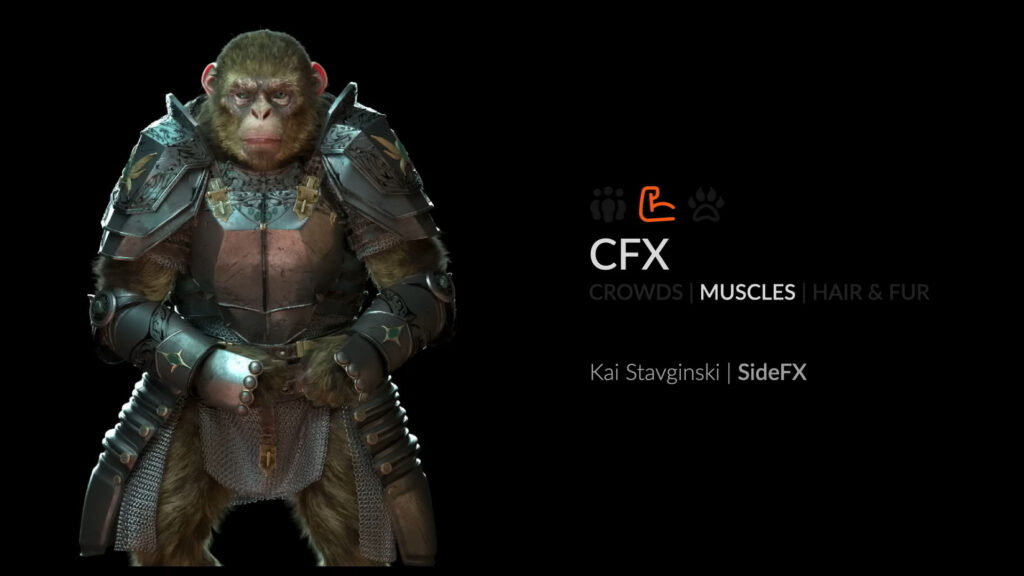
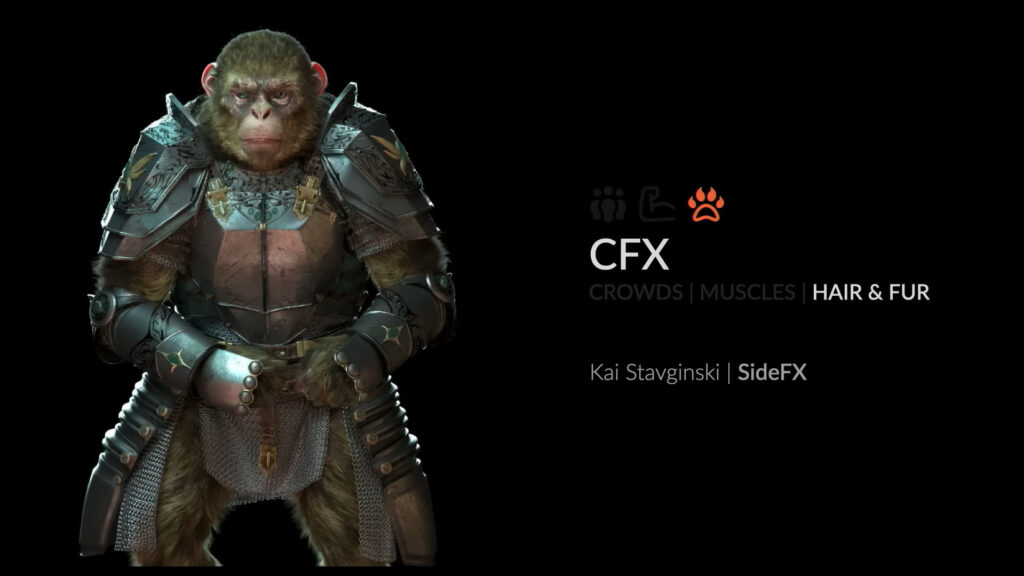
Cédric : Un nouveau personnage et son rig seront bientôt disponibles sur la learnin library (anciennement content library). Il s’agit de Cédric, un singe qui combine un rig bipède, un rig facial, une paire d’ailes avec des plumes, un corps recouvert de poils qui évitent les interpénétrations avec son armure. De quoi prouver qu’il est possible de faire des personnages complexes pour des productions VFX avec des rigs personnalisés comme sur l’armure.

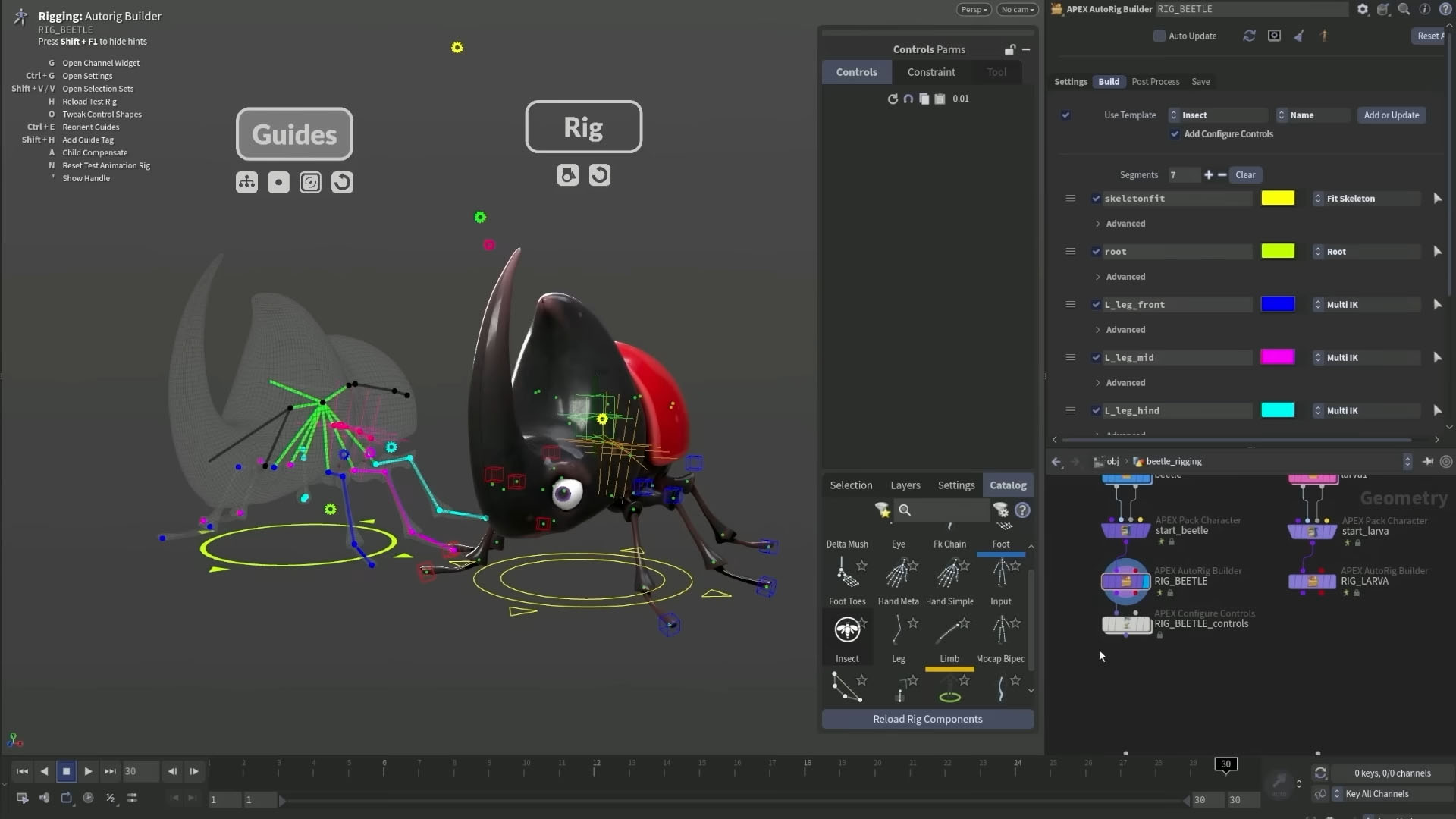
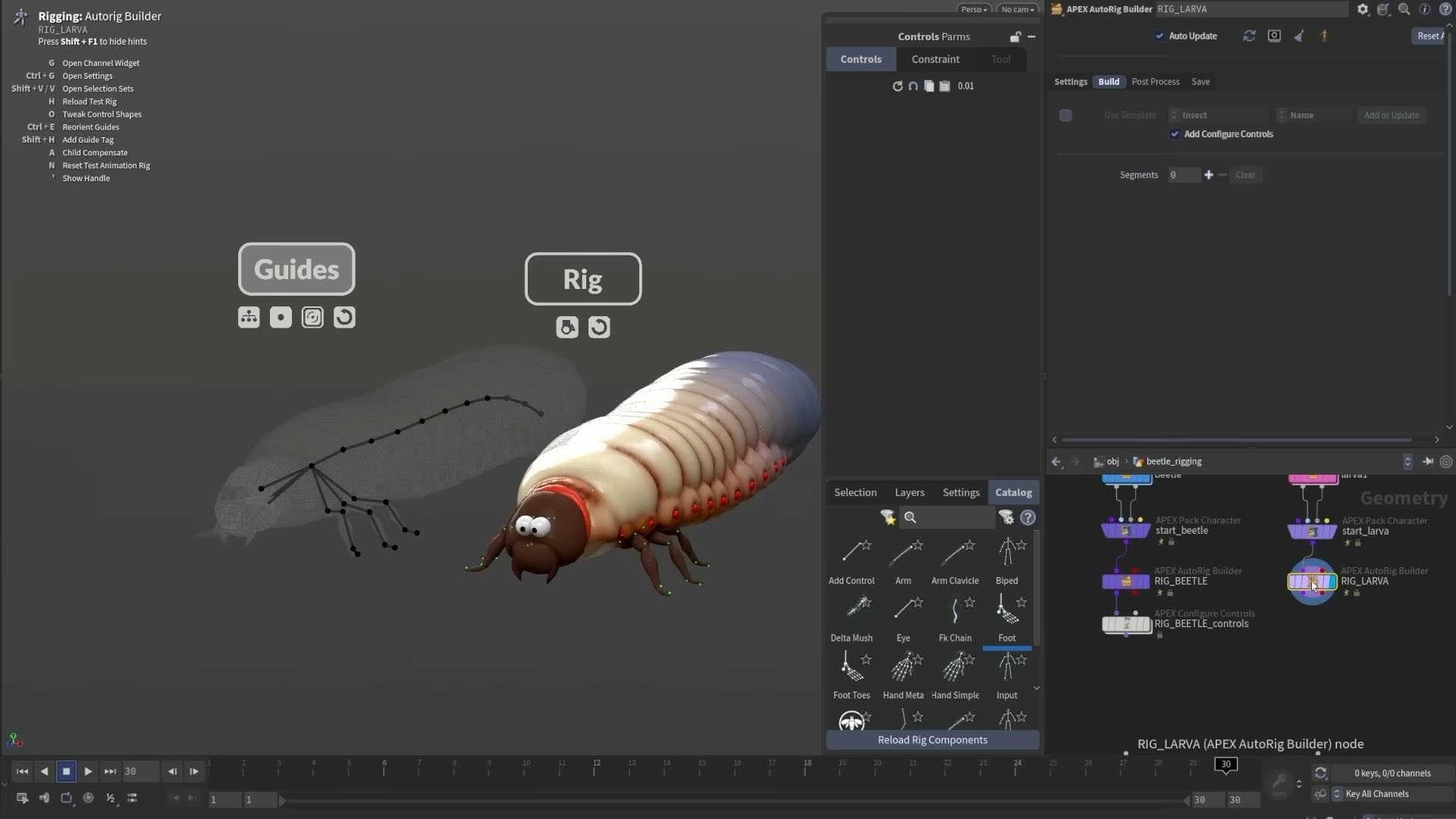
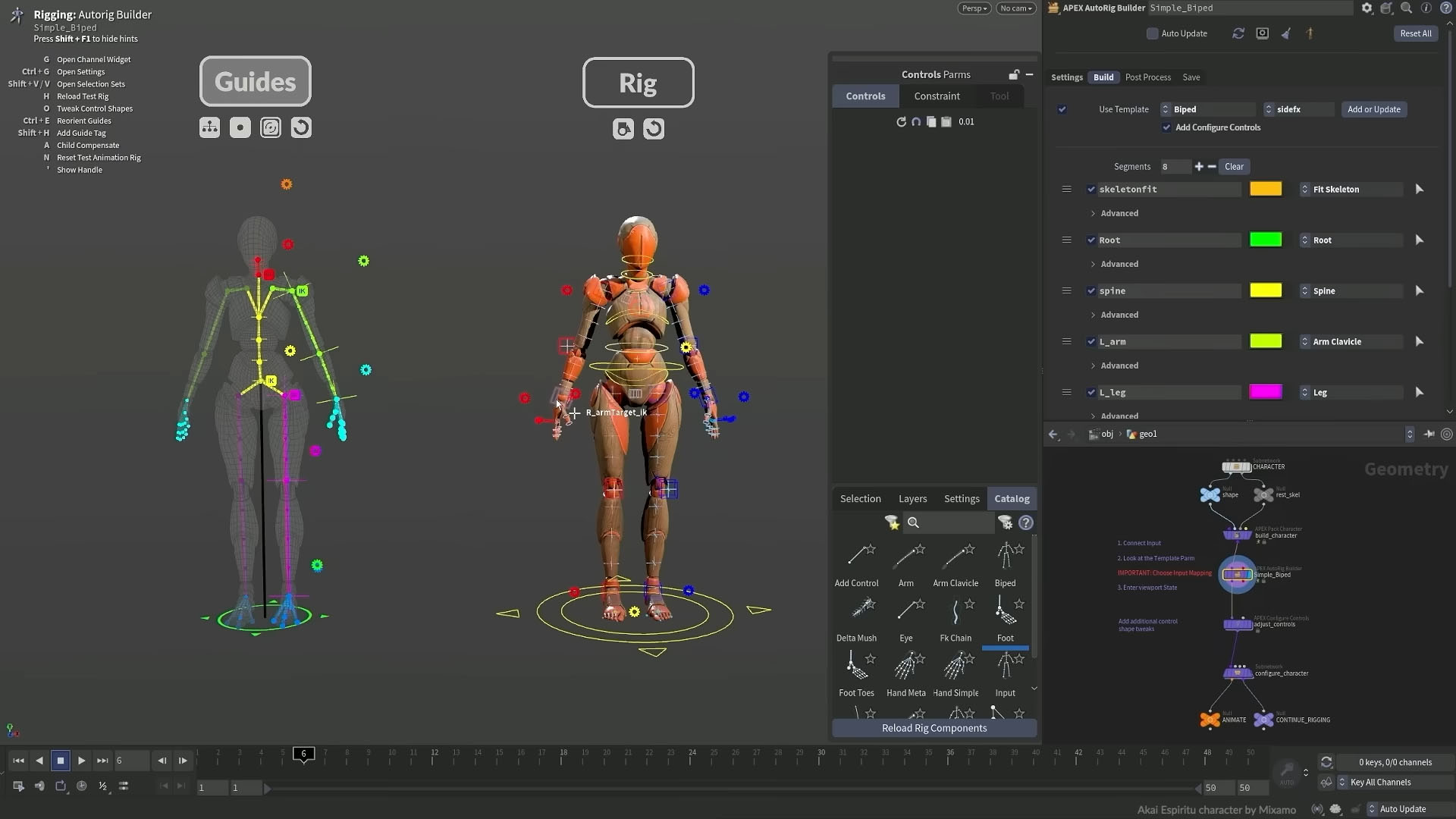
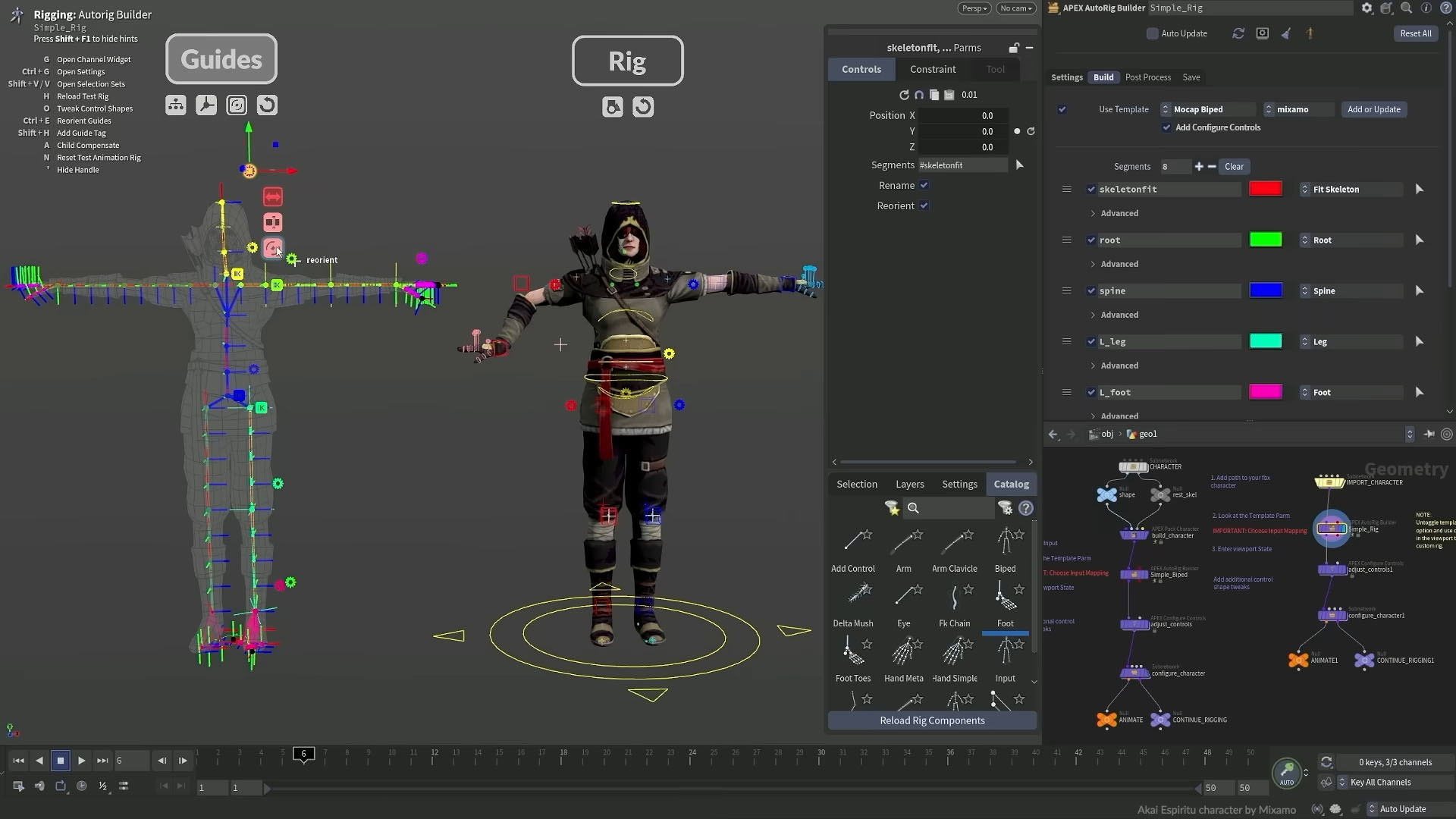
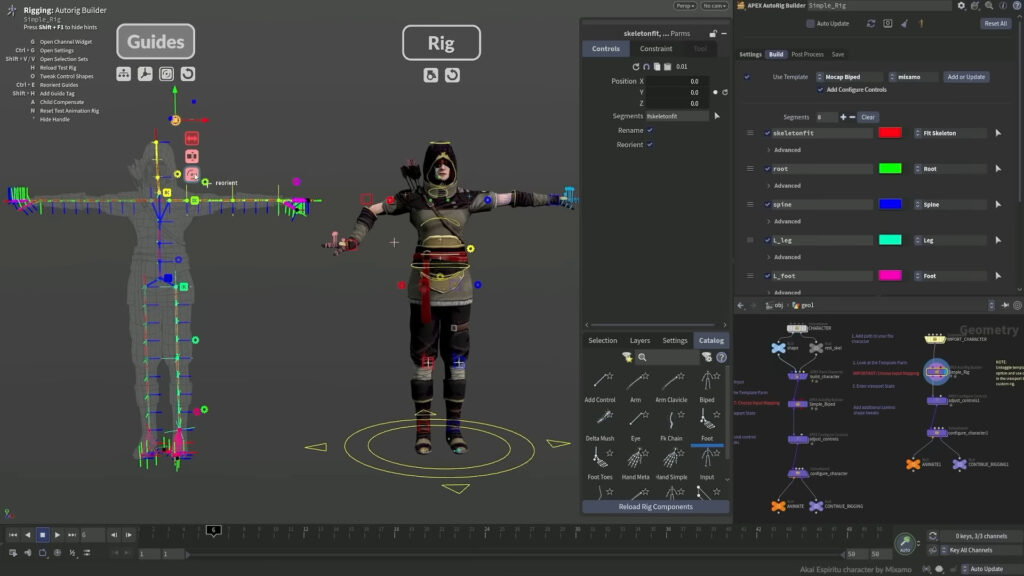
Recipe Apex Biped Rig : Des recettes de nodes Apex permettent de générer un rig biped en seulement quelques clics. Une fois la “recipe” validée, les nodes sont générés, on connecte la géométrie d’un côté et le squelette de l’autre et on applique le template sur le node d’autorig. Il y a plusieurs templates comme le bipède, il faut aussi que les tags du squelette soient reconnus. Pour celà on peut choisir dans un menu déroulant le type de mapping, celui de side fx, un autre preset ou le votre. Moins de 30 secondes plus tard, le rig complet est créé avec ses contrôleurs, la géométrie est capturée et le personnage est prêt à être animé. Bien sûr le rig reste complètement ajustable même après avoir été généré.

Pour la recette de rig FBX, un mapping est déjà prévu pour les imports Mixamo avec un système de conformisation automatique des noms des contrôleurs et des orientations des joints. cf Biped Retargeting.

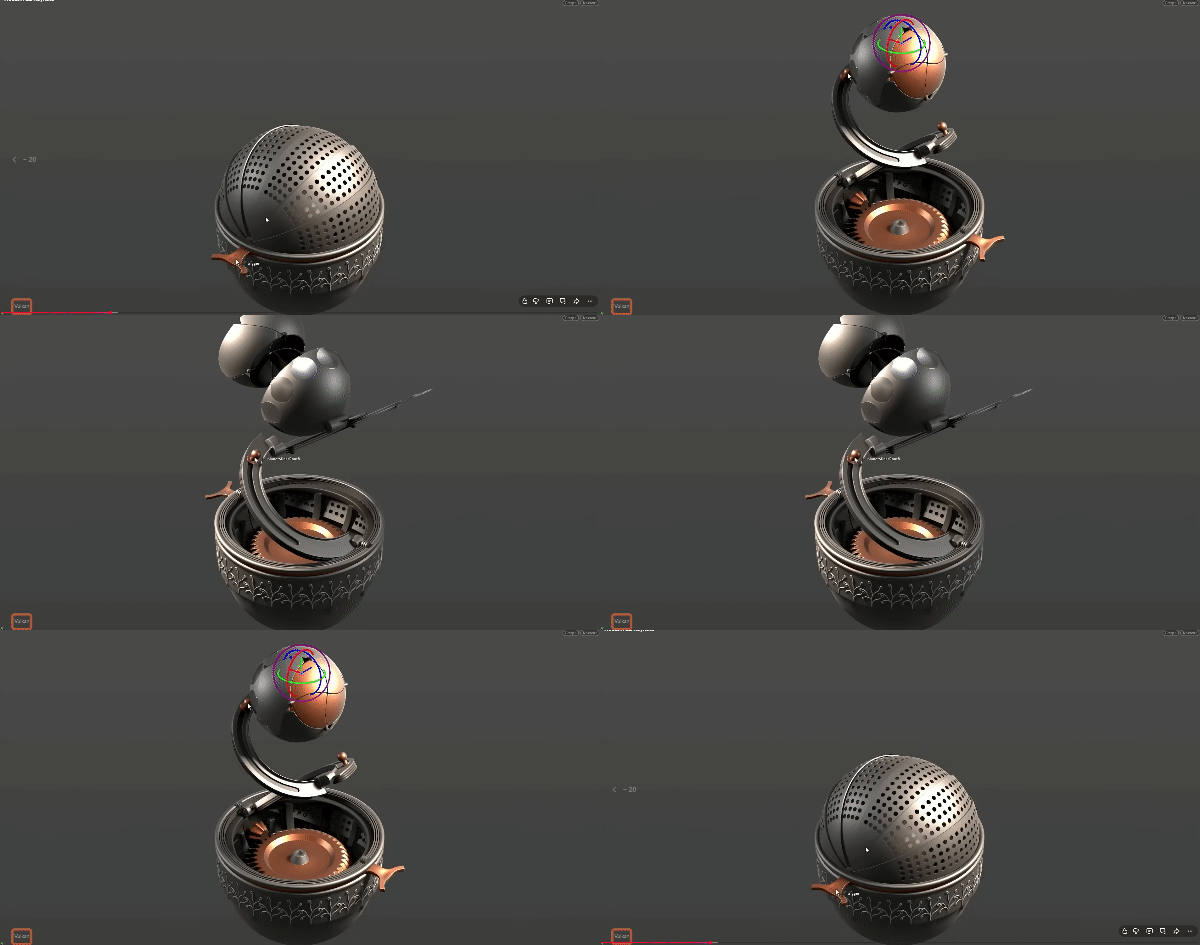
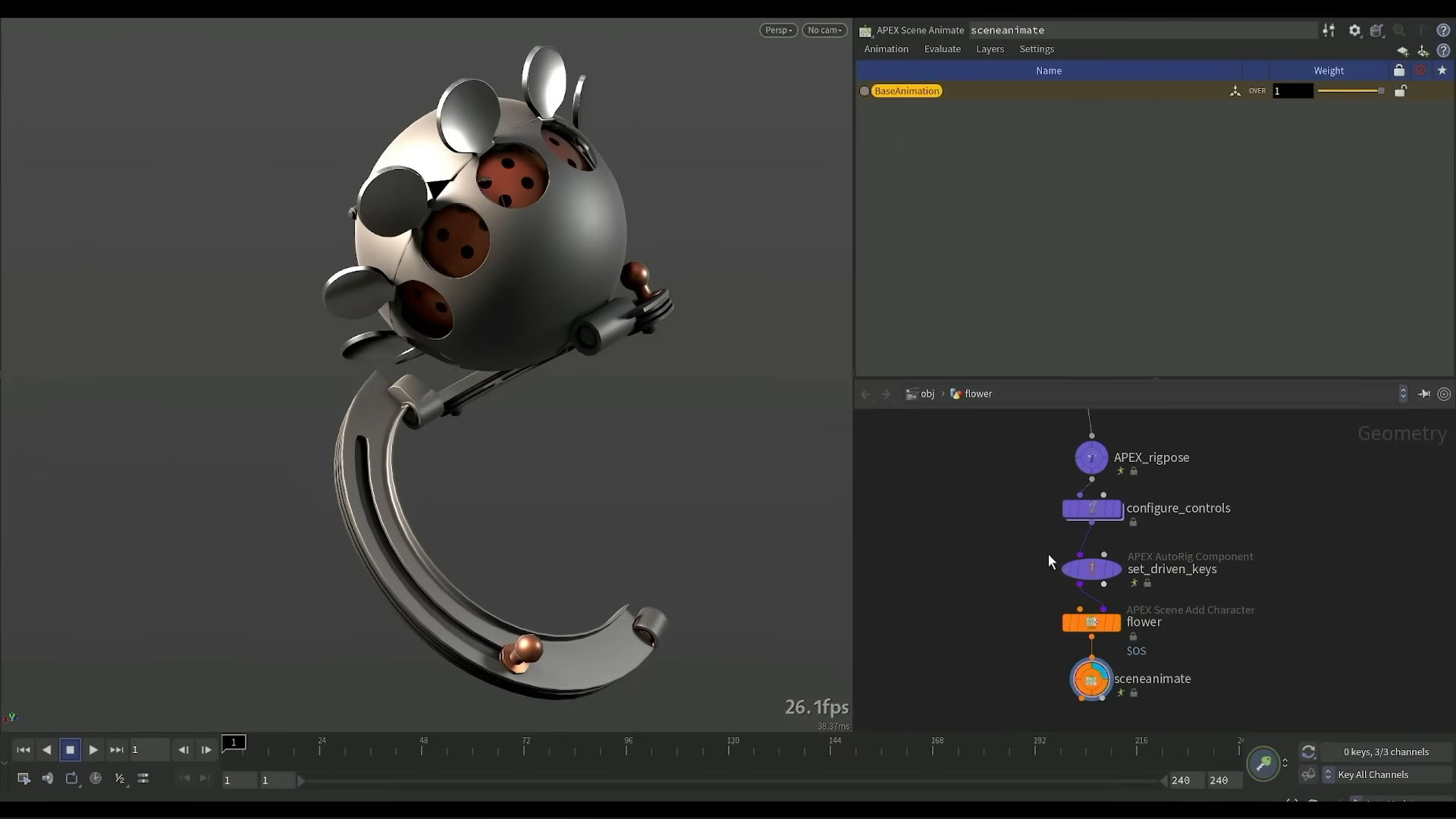
Set driven keys : Cet outil habituel des logiciels d’animation était jusqu’alors absent d’Houdini. Les driven keys vous permettent d’appliquer des transformations sur plusieurs contrôleurs de rigs en un seul slider. Prenons l’exemple d’un mécanisme de roues crantées qui ouvriraient une porte coulissante. Plutôt que d’animer chaque roue et la porte, on peut simplement utiliser un slider de driven key qui applique une rotation sur les roues et une translation sur la porte. Les transformations de chaque contrôleurs restent ajustables, le set driven key est comme un autre layer d’animation, il ne n’override pas les valeurs du contrôleur mais leur applique une transformation complémentaire. On peut donc toujours ajuster chaque roue manuellement.
Pour ajouter un set driven keys, il faut animer les contrôleurs sur un layer séparé via un node “APEX rig pose”, ensuite on ajoute le component “set driven key” dans le node “APEX autoRig component” et enfin on définit le range d’animation et le contrôleur souhaité pour appliquer l’animation. Ces deux nodes travaillent ensemble, une recette permet d’ajouter les deux en un clic.

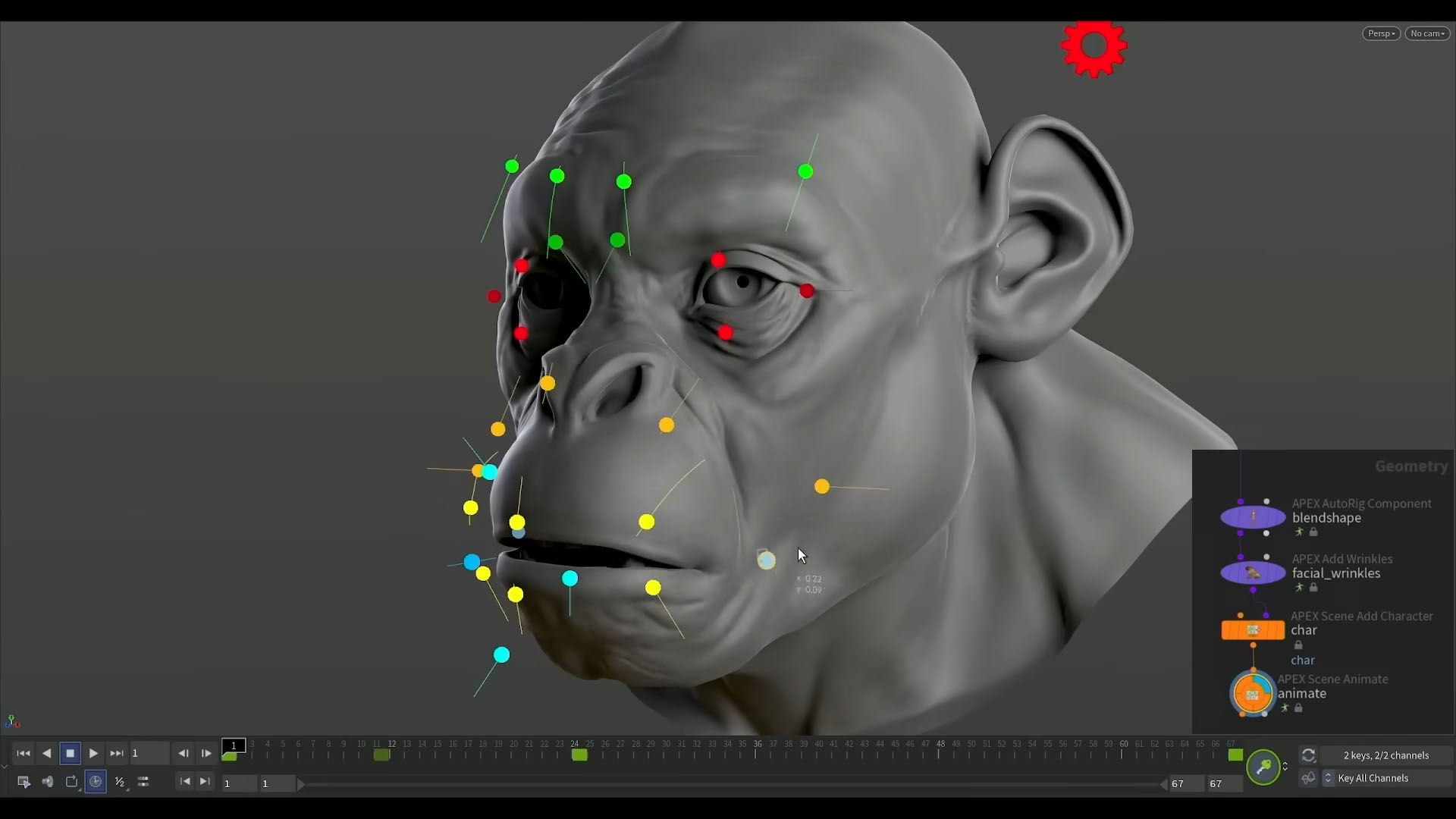
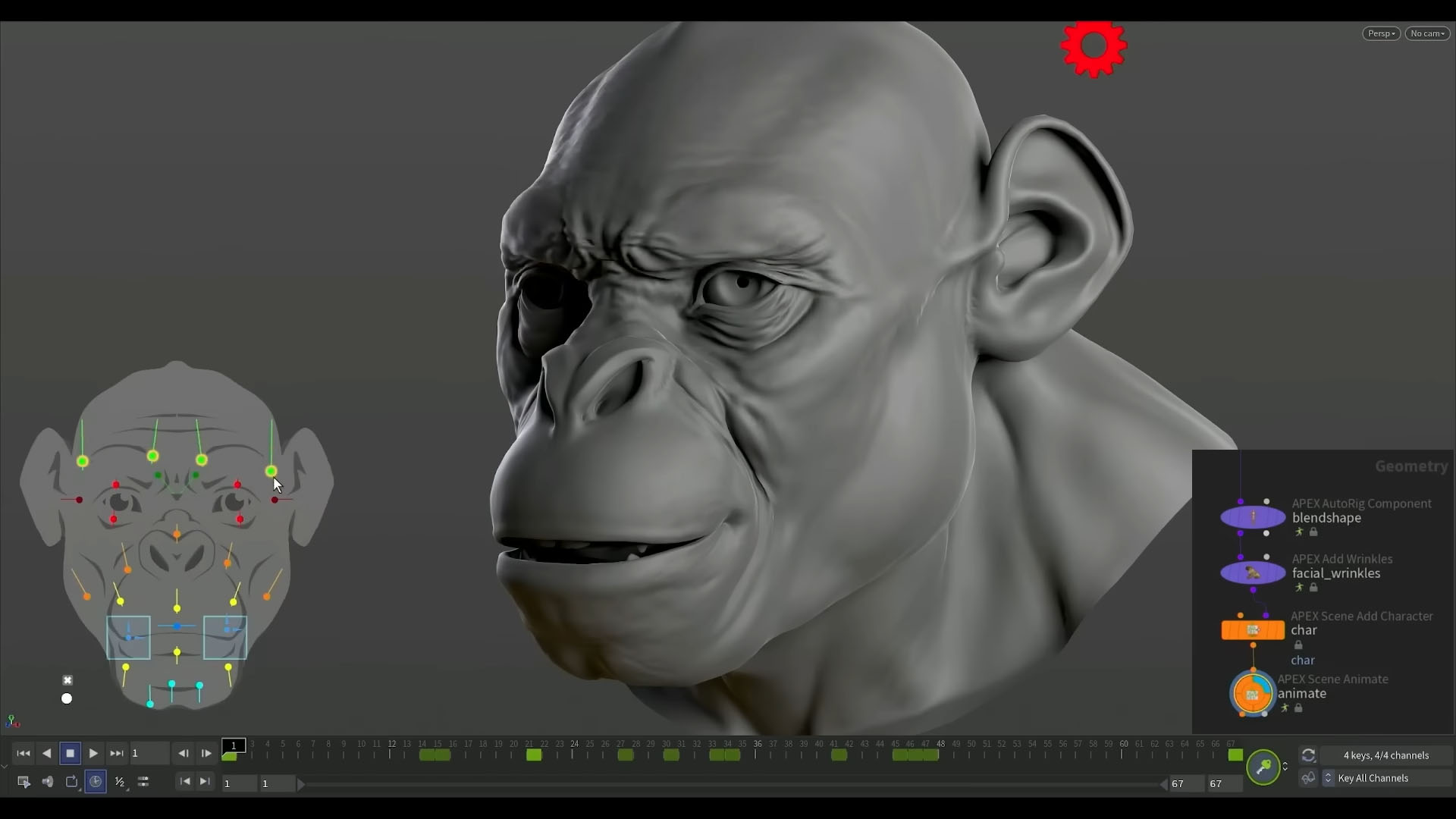
Rig facial : Le wrinkle deformer, l’outil d’ajout de plis de peau (qui fonctionne très bien sur les vêtements aussi) est mis en avant. Ce n’est pas une nouveauté, mais SideFX nous présente ici une application temps réel combinée avec des FACS blendshapes simples pour obtenir un résultat bien plus travaillé sans avoir besoin d’innombrables blendshapes intermédiaires et travaillées. APEX et l’open CL rendent le wrinkle deformer temps réel lors de l’application de la blendshape via un slider sur la géométrie ou sur une vue synoptique 2D.

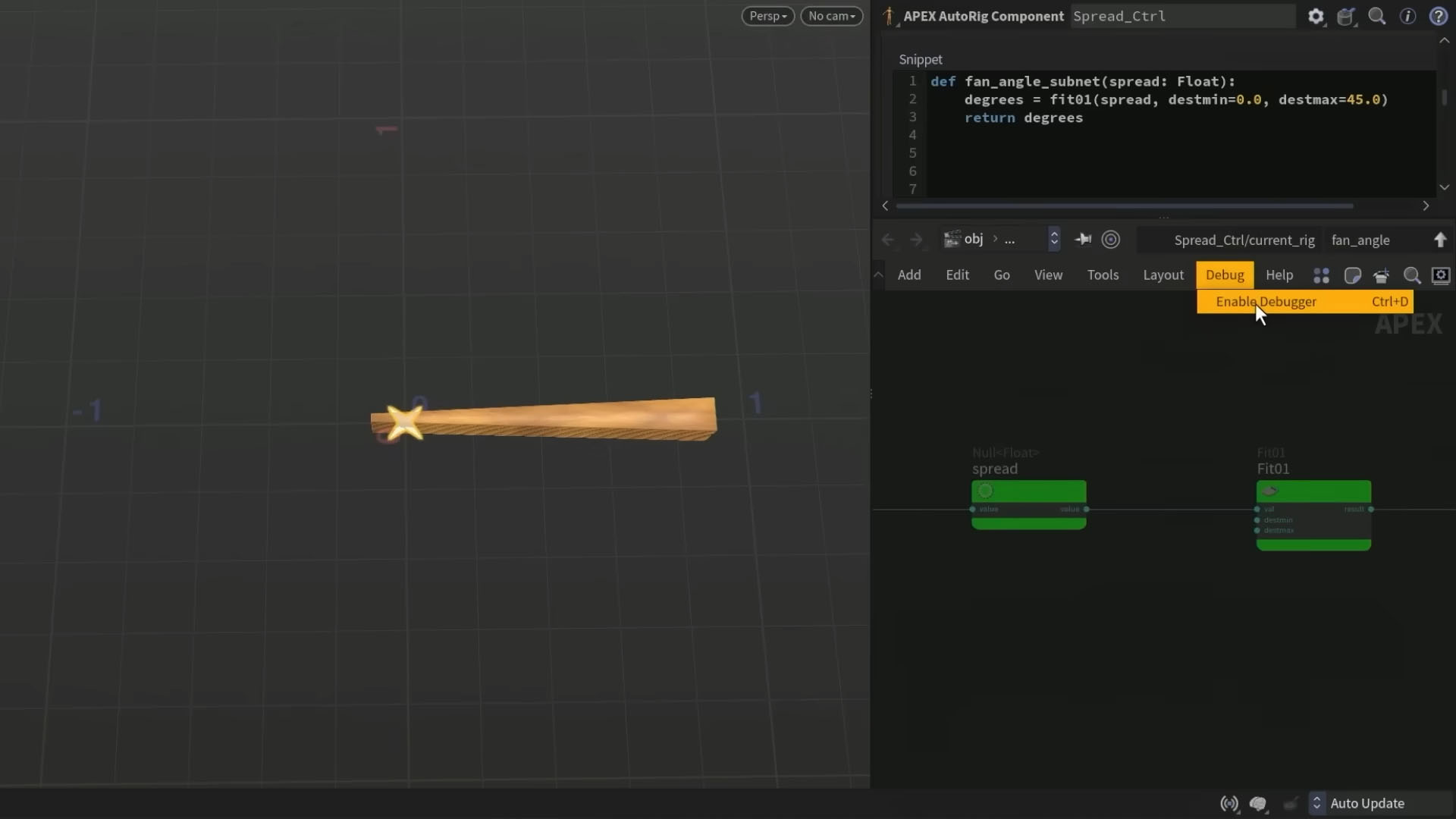
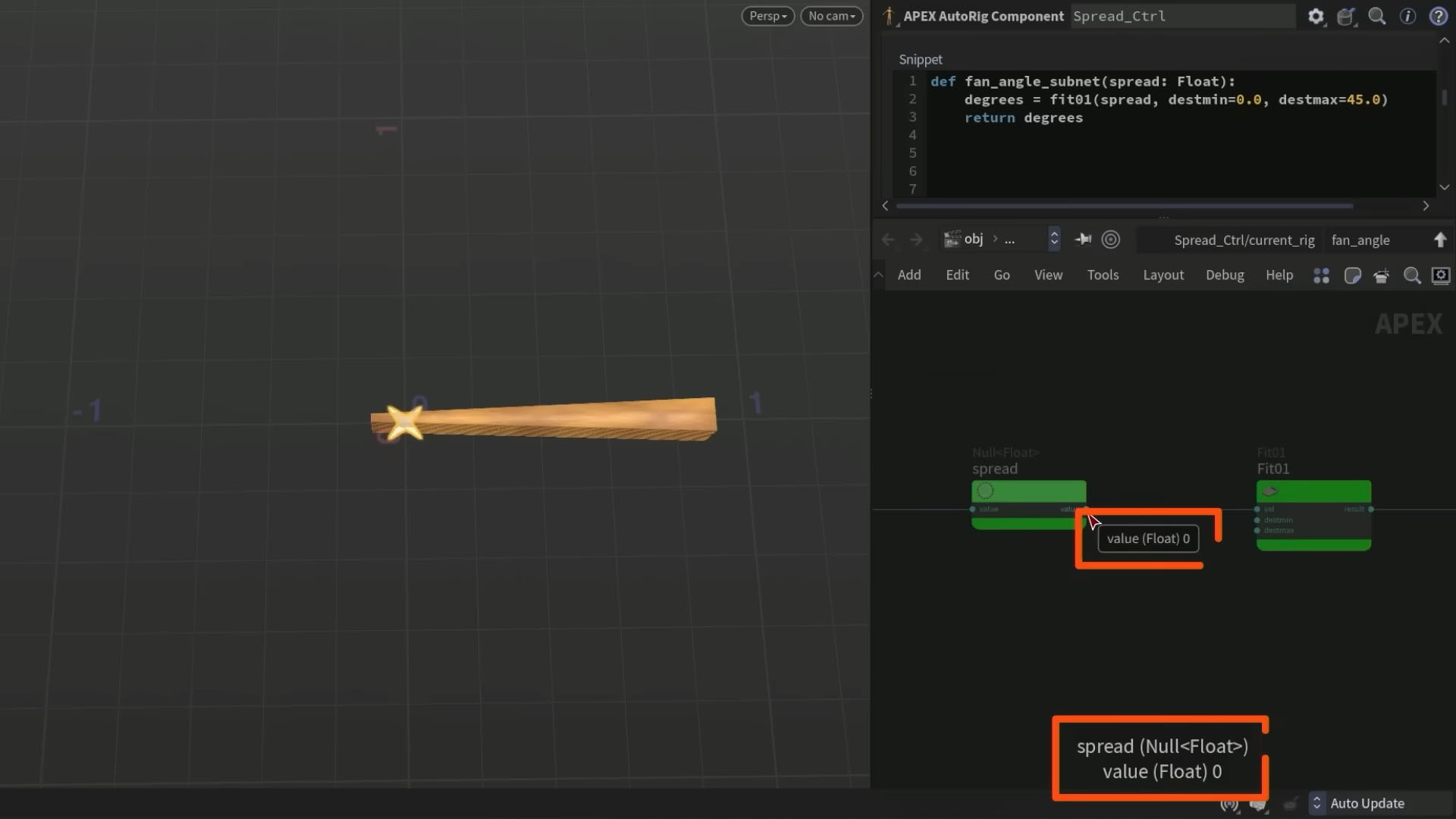
APEX debugger : Il est maintenant possible d’activer un débugger (ctrl + d) pour obtenir les valeurs en input et output de chaque node de votre APEX graph. Ce qui permet de rapidement trouver où le graph ne sort pas la bonne valeur.
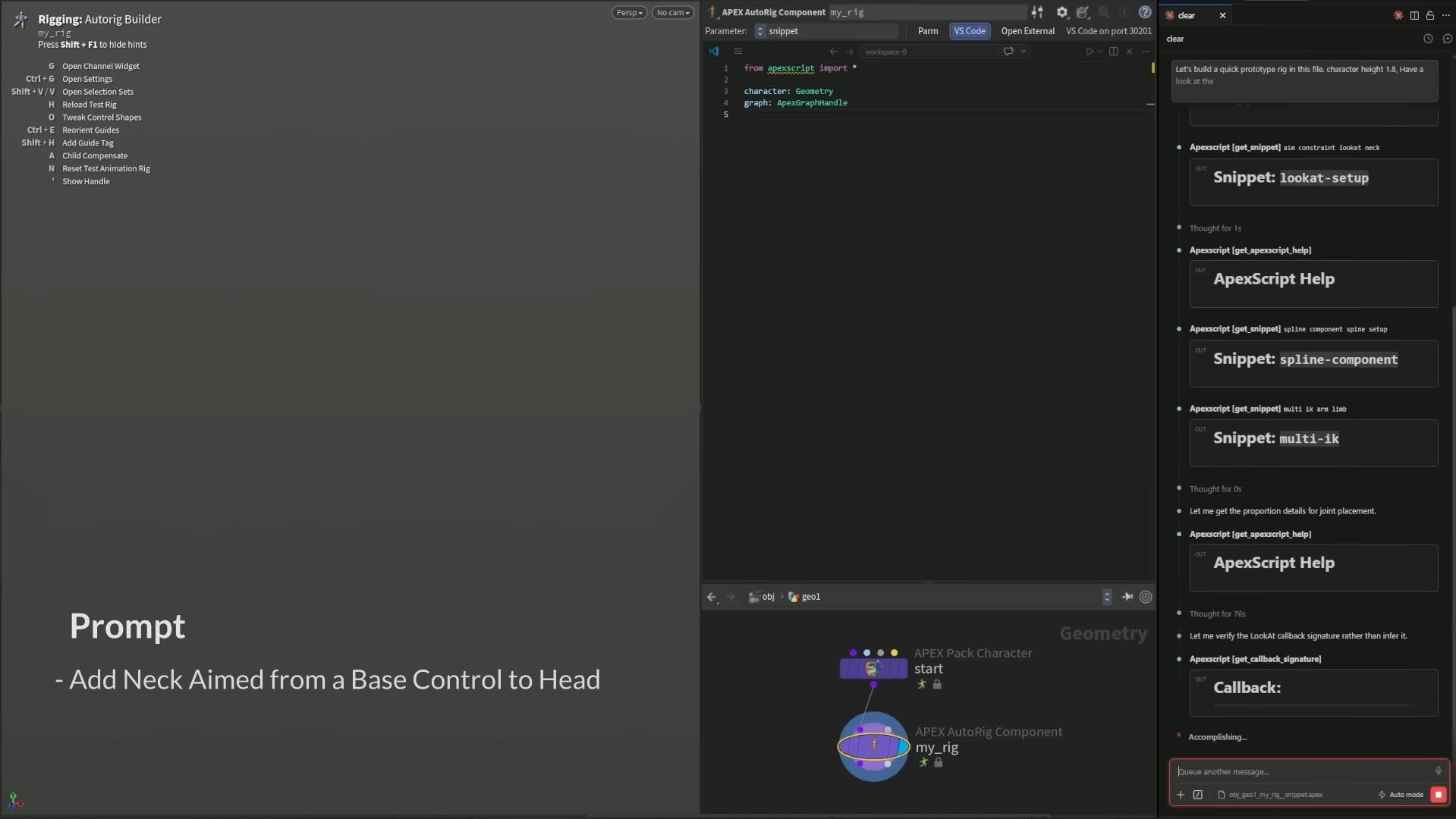
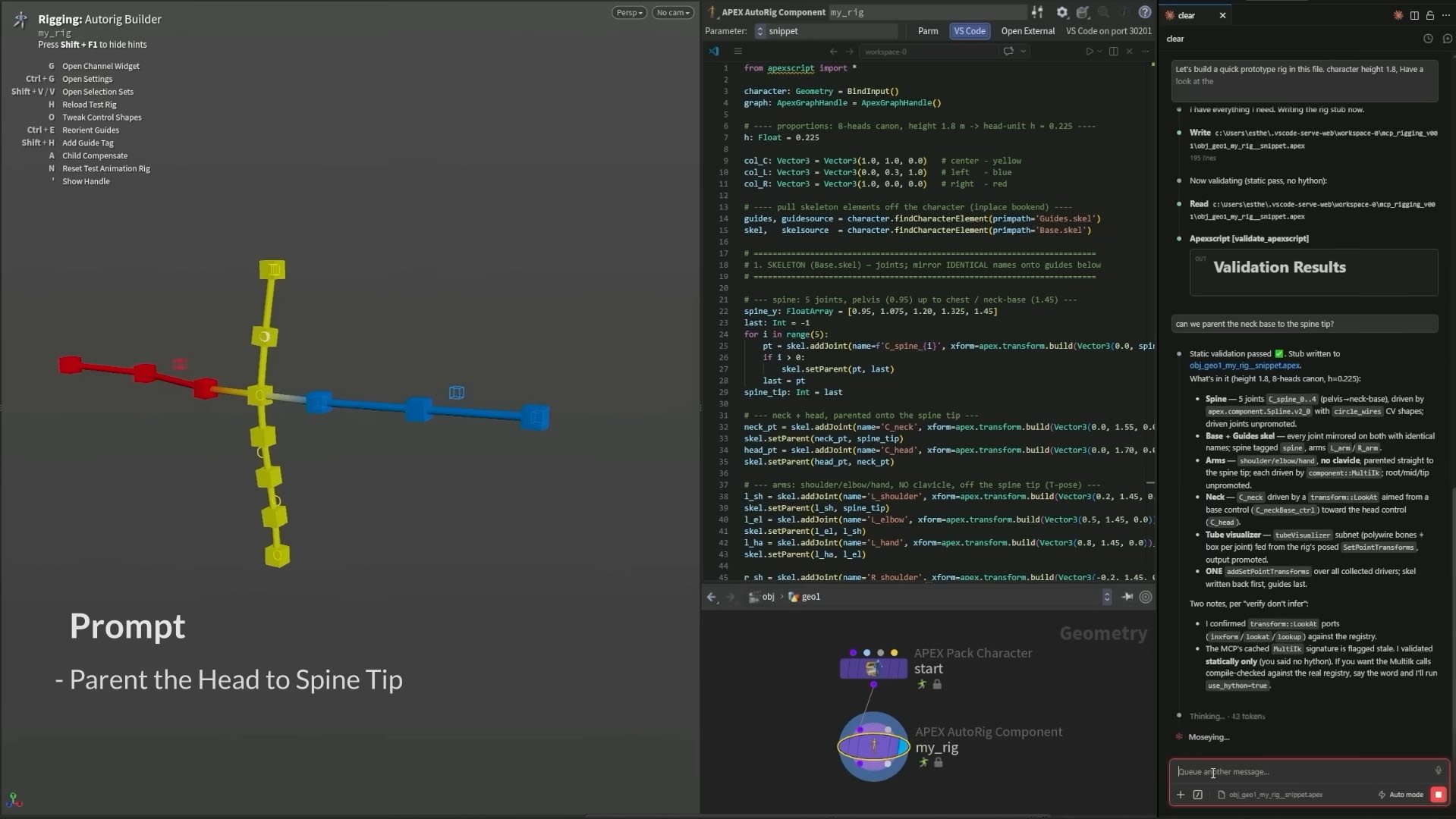
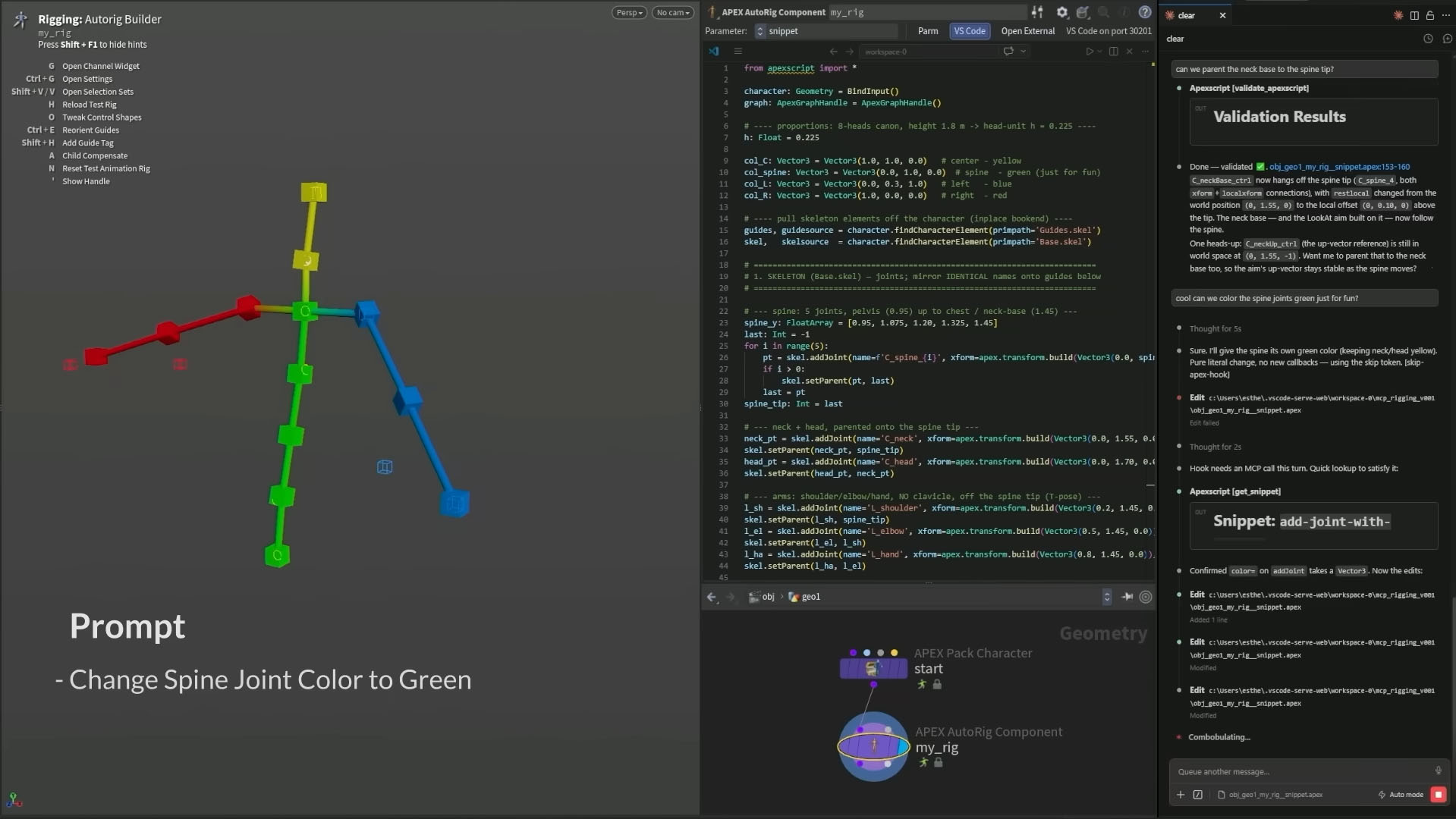
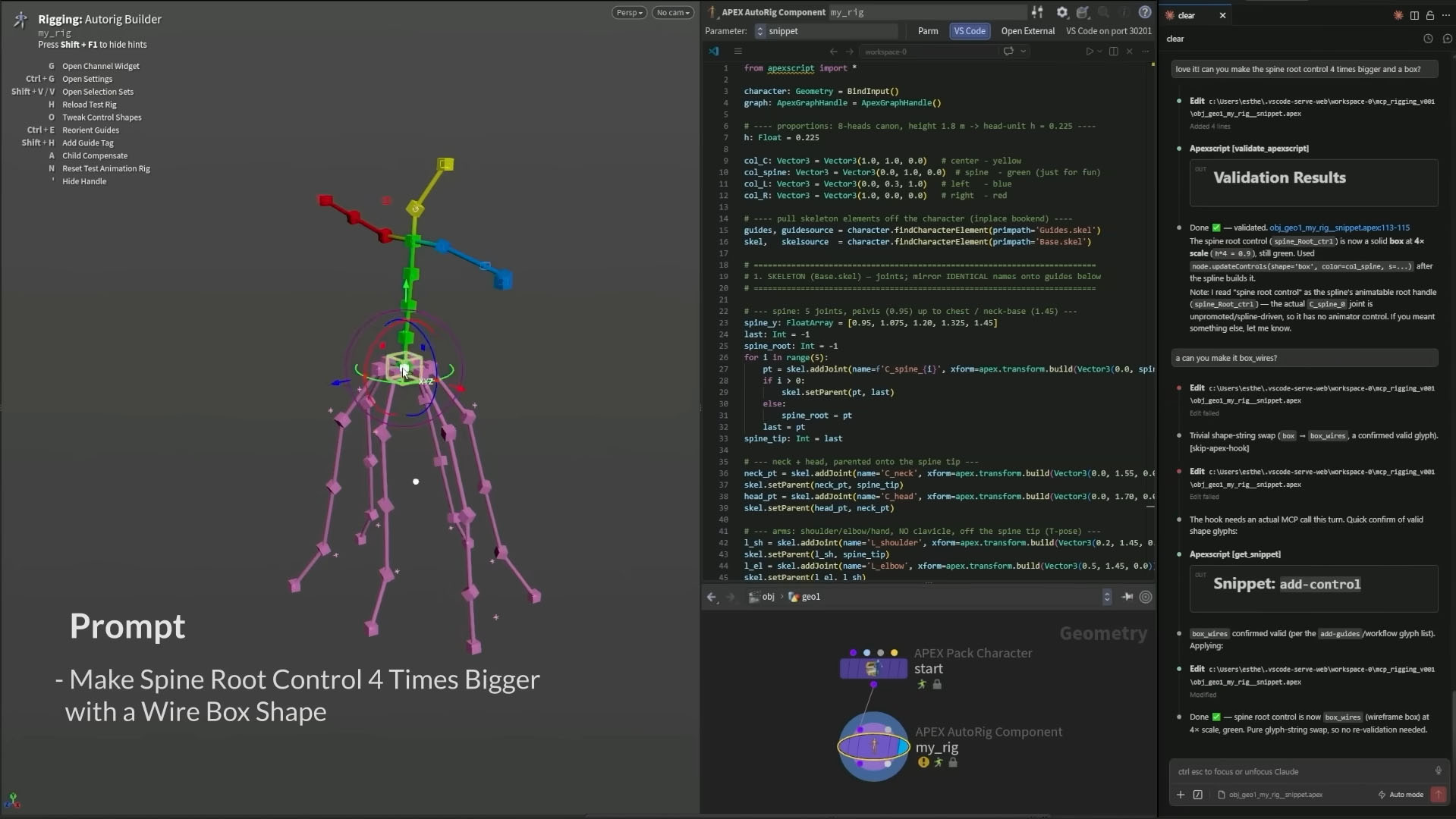
APEX Script confort package (IA) Plus qu’une auto completion, il s’agit d’un panneau python complémentaire vous aidant à écrire de l’APEX script en discutant avec une IA. Dans la keynote on voit donc l’IA Claude qui à accès à un serveur MCP d’APEX script (un service externe qui fournit le contexte et les données pour le LLM) et écrit l’APEX script au fur et à mesure des prompts. Ainsi on peut créer, corriger, améliorer un rig APEX avec de simples prompts. L’IA à accès à une librairie de code validé et vérifié pour que l’IA écrive du bon et correct code.
On peut aussi simplement discuter avec cette IA pour lui demander comment faire plutôt que d’écrire le code à notre place.
On note que cette fonction n’est pas encore disponible, elle viendra avec Houdini Labs prochainement

Orientation automatique des joints : Les points du squelette sont utilisés comme guides pour générer le rig, mais pour que le rig déforme la géométrie, il faut des joints qui capturent cette géométrie. Habituellement l’orientation des joints peut prendre un certain temps à définir et à corriger. Dans Houdini 22.0 l’orientation des joints se fait automatiquement, plus besoin d’y passer du temps, c’est automatique. Vous déplacez en translation vos points du squelette et les joints s’orientent correctement.

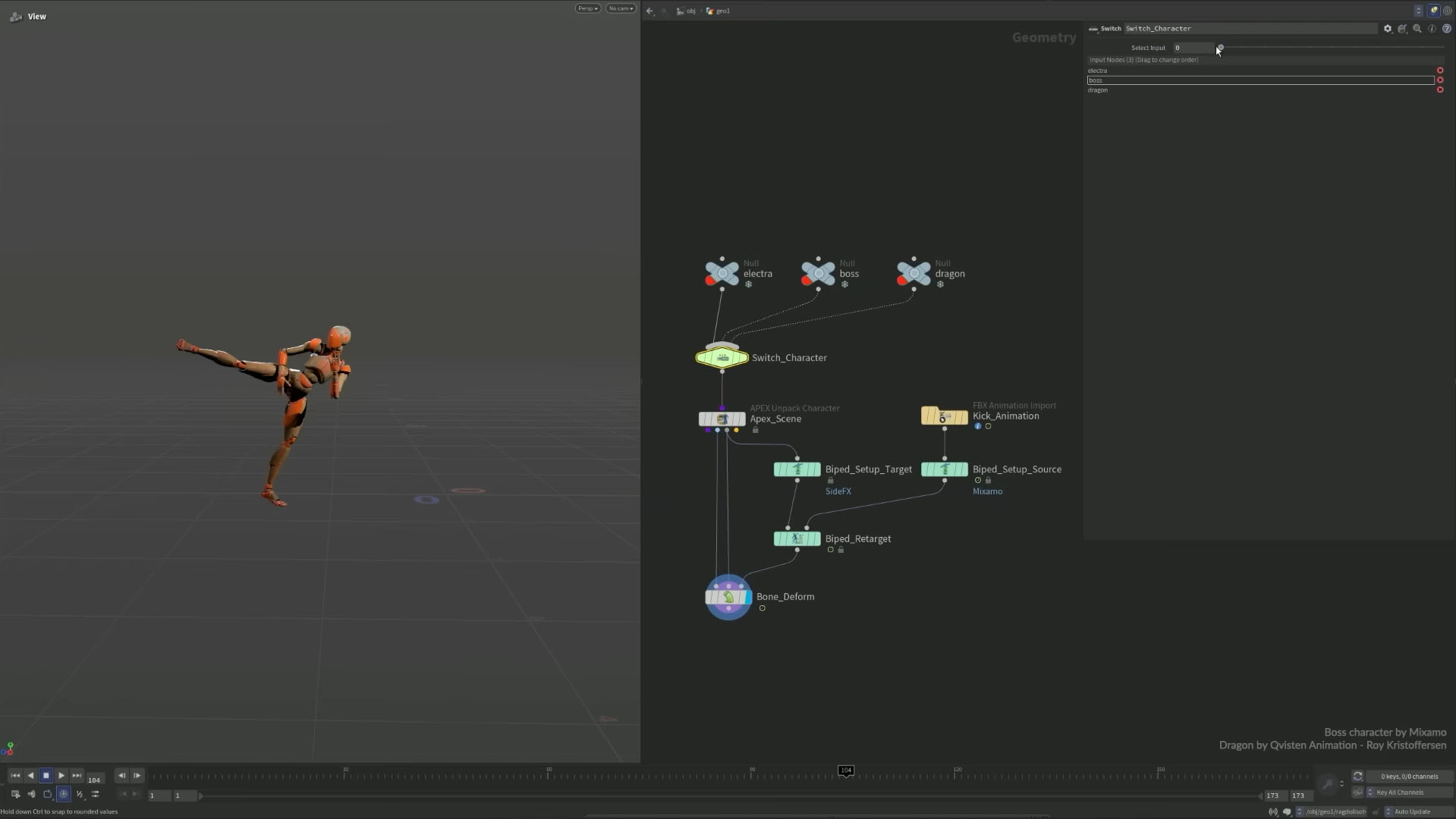
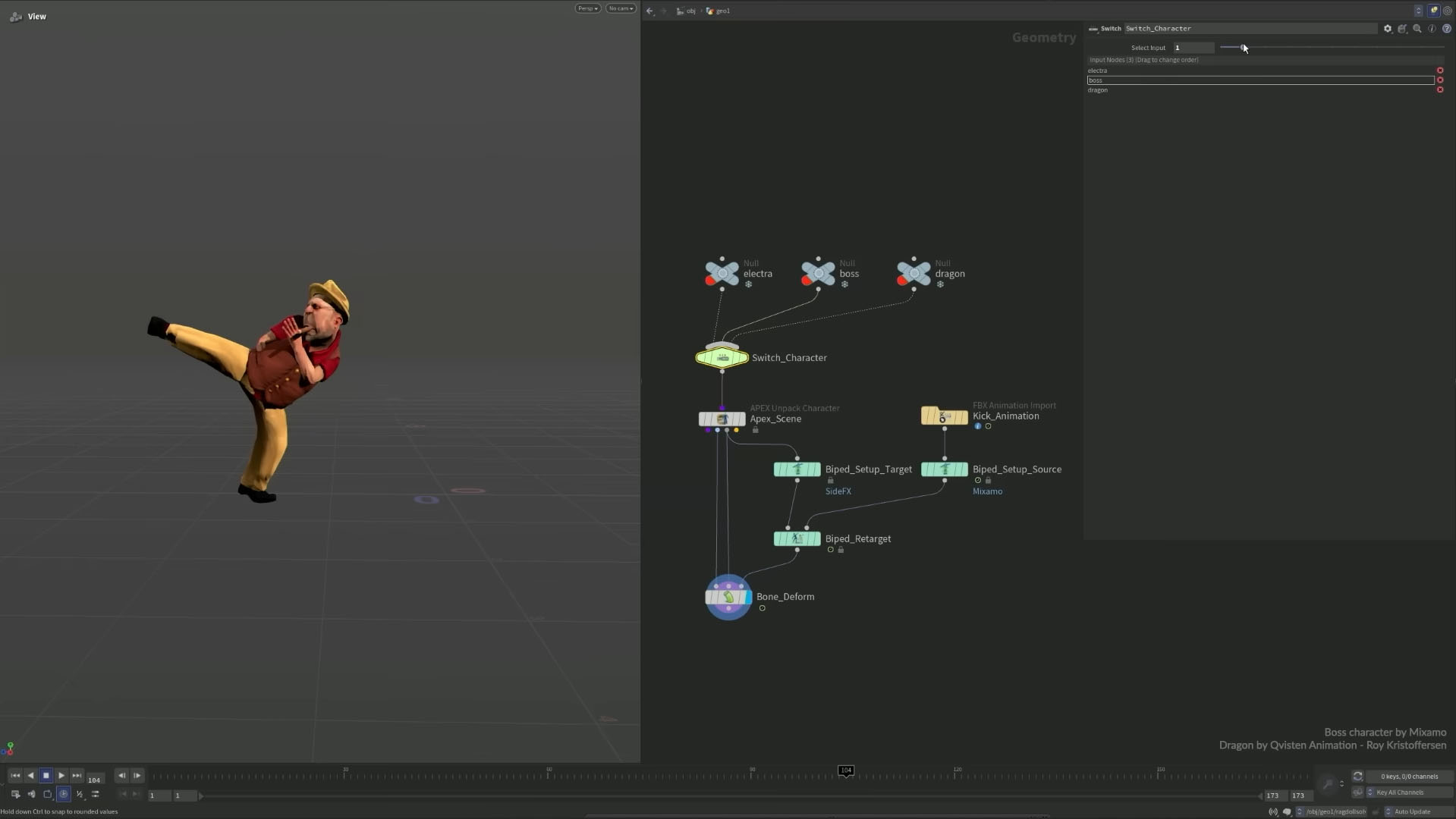
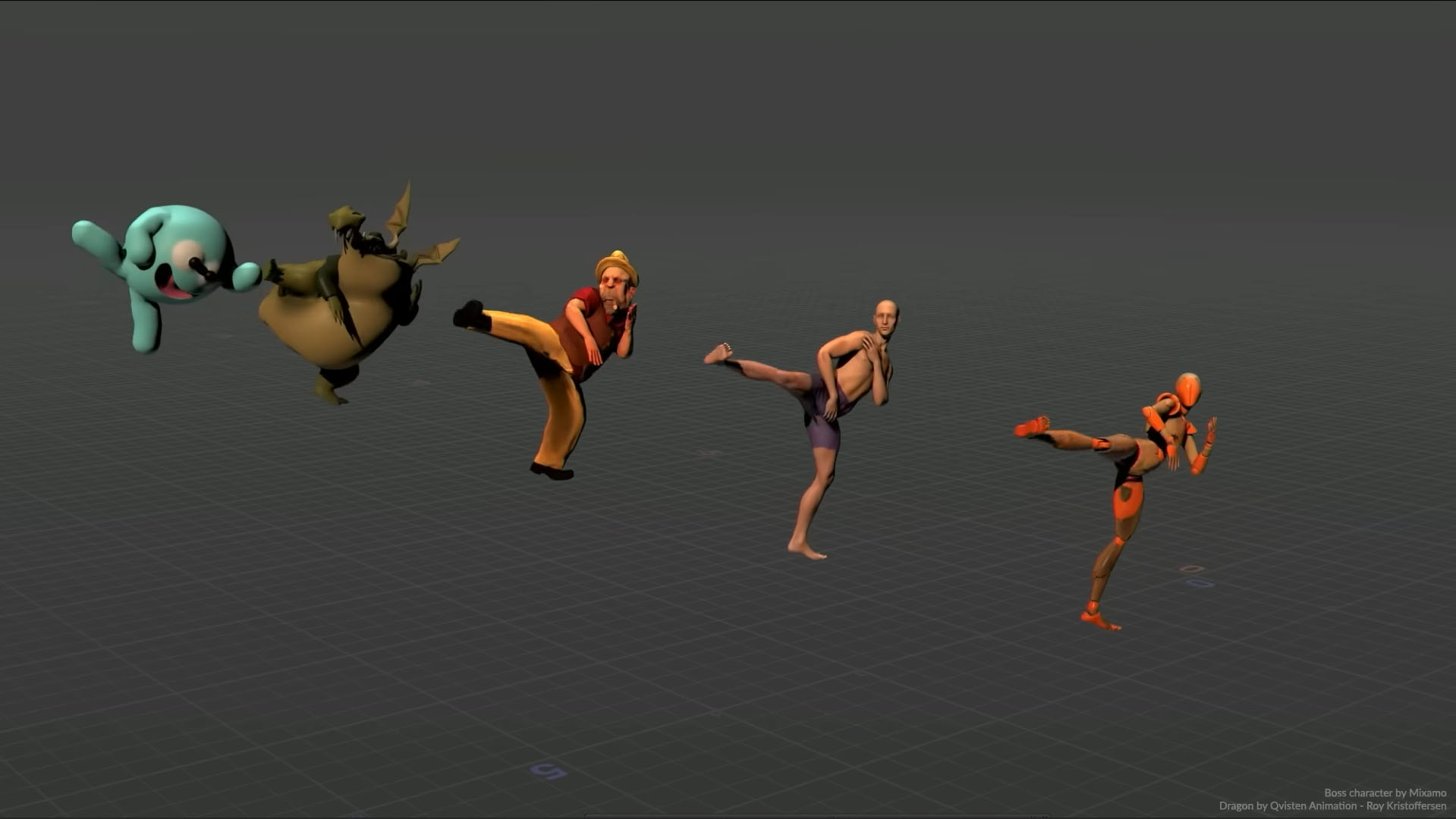
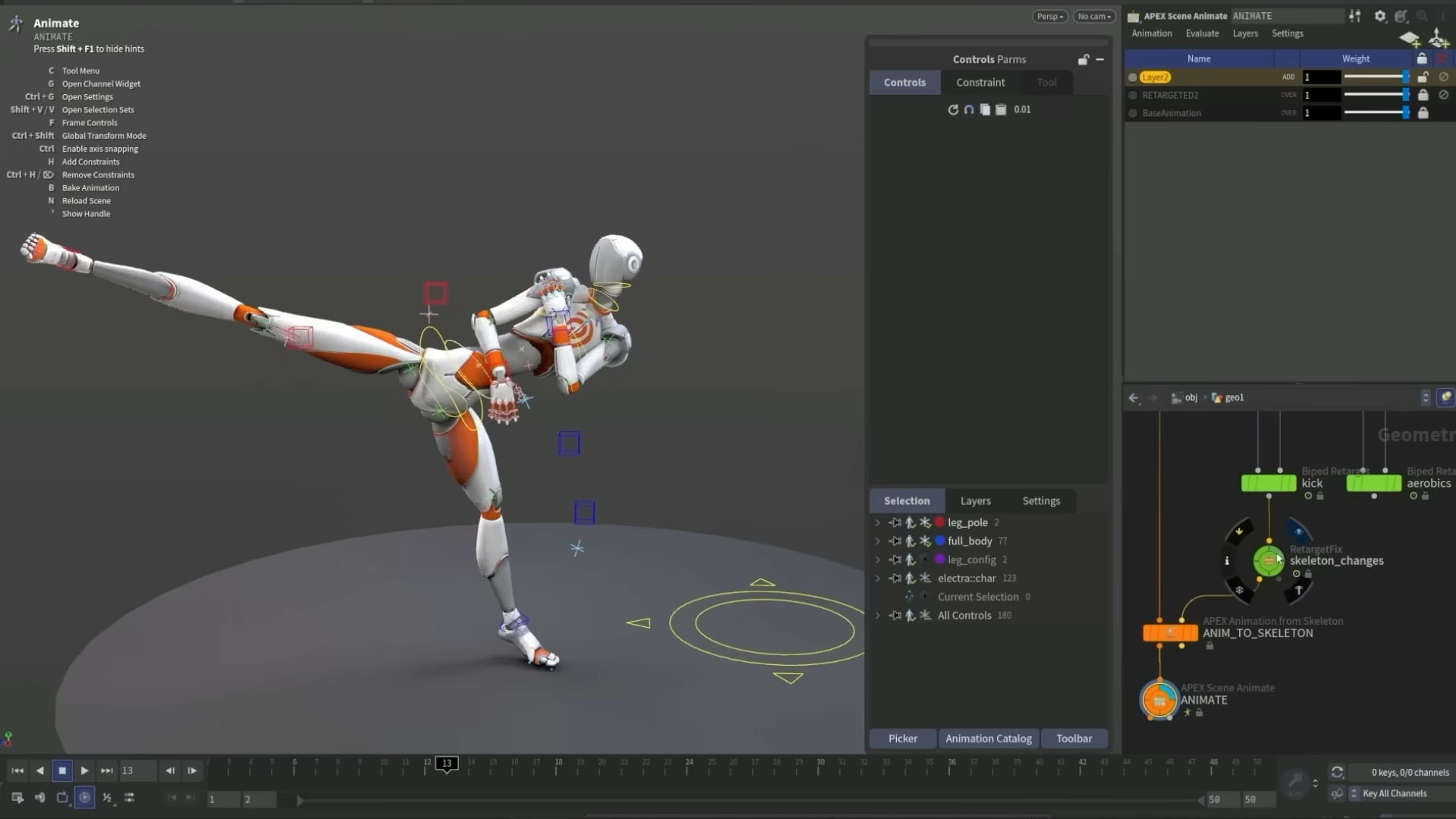
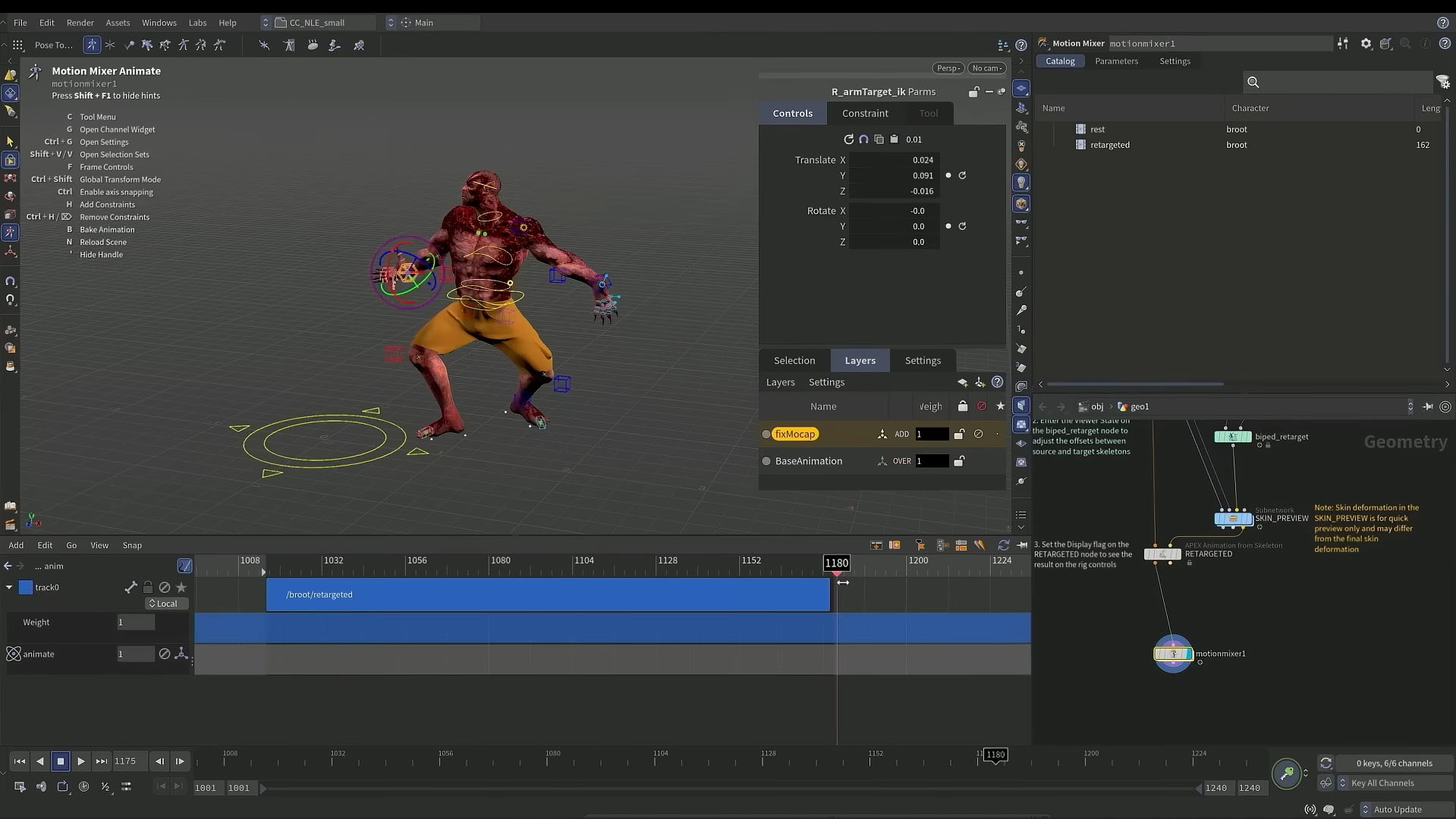
Biped Retargeting : De nouveaux nodes SOP permettent de facilement transférer une animation d’un rig vers un autre.
« Bipet setup target » pour conformer le rig cible
« Bipet setup source » pour conformer le rig source
« Biped Retarget « pour transférer l’animation de droite vers l’input de gauche.
Que votre rig ai des noms, orientation ou proportions différentes, l’outil conforme automatiquement votre rig pour lui transférer l’animation. Dans l’exemple de la Keynote, celà fonctionne même sur un personnage qui à un parentage différent car il n’a pas sa tête ou bout d’un cou mais fusionnée avec son torse.

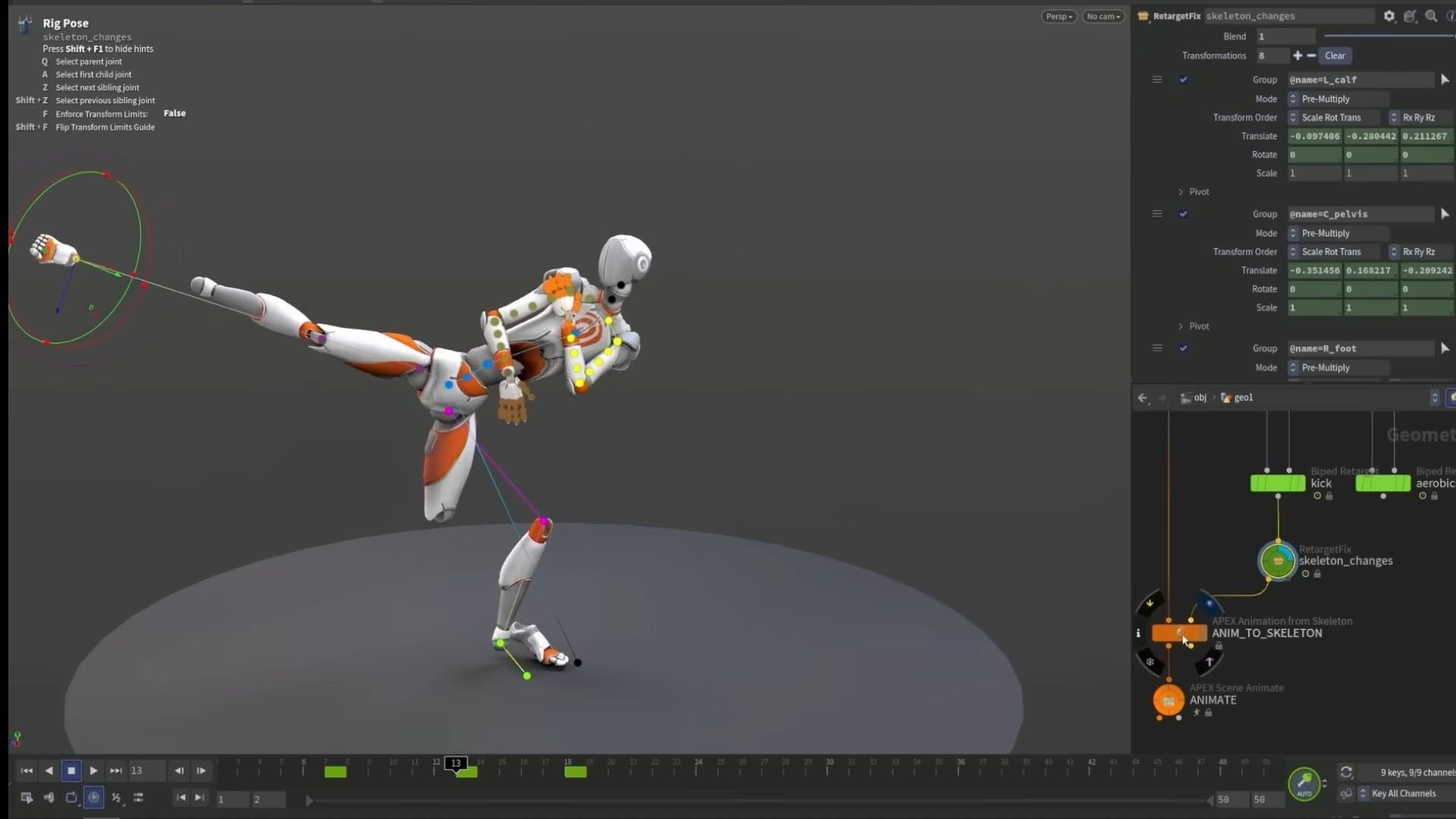
Rig inversion : Lorsque l’on transfert l’animation sur un rig, il se peut qu’il y ai des erreurs. Un pied qui va plus loins que la longueur de la jambe, un genou ou un coude retourné. Un nouveau node appelé « Retarget Fix » permet de corriger automatiquement ces problèmes, par exemple en activant automatiquement le stretch d’une jambe trop longue.

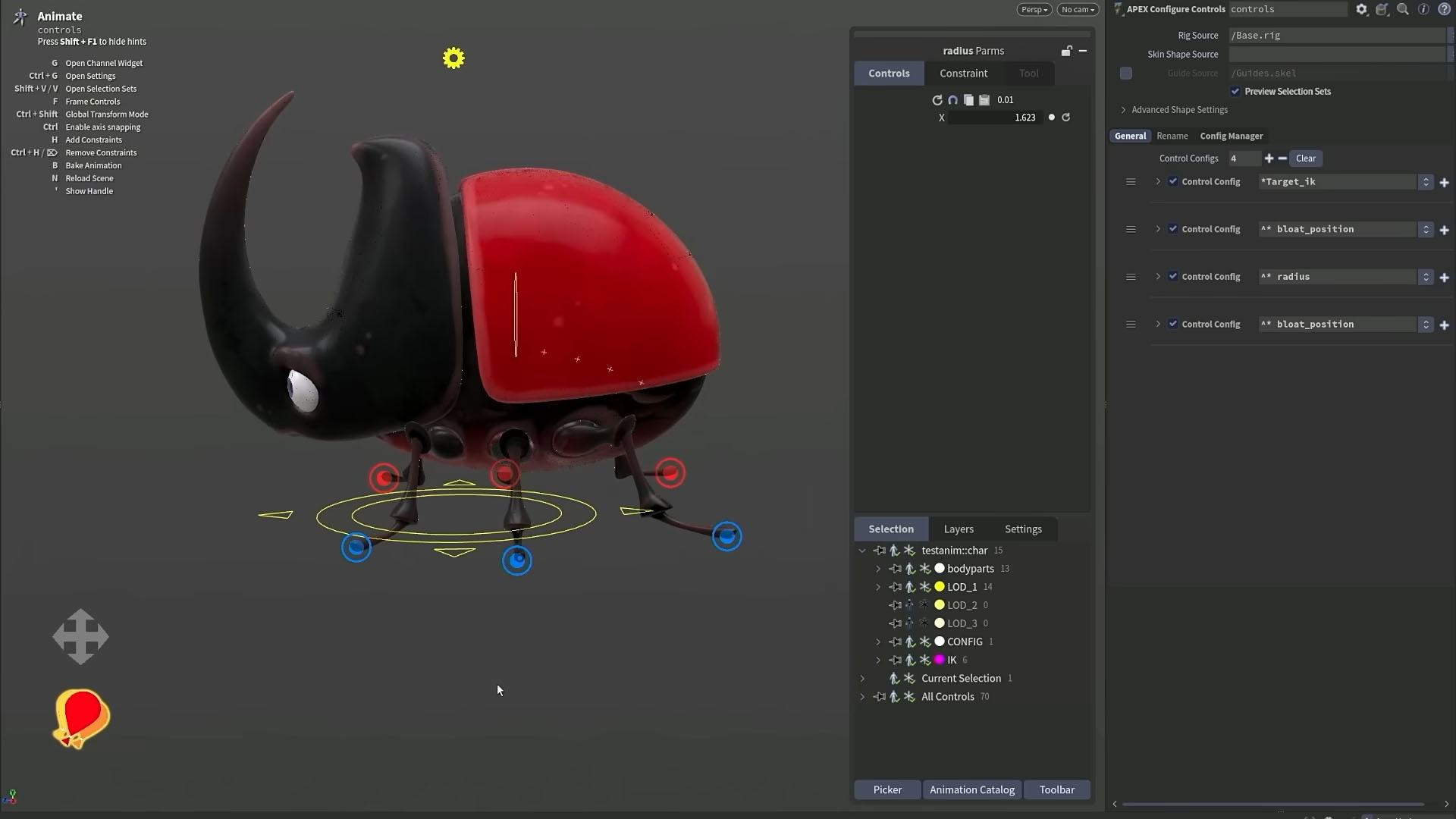
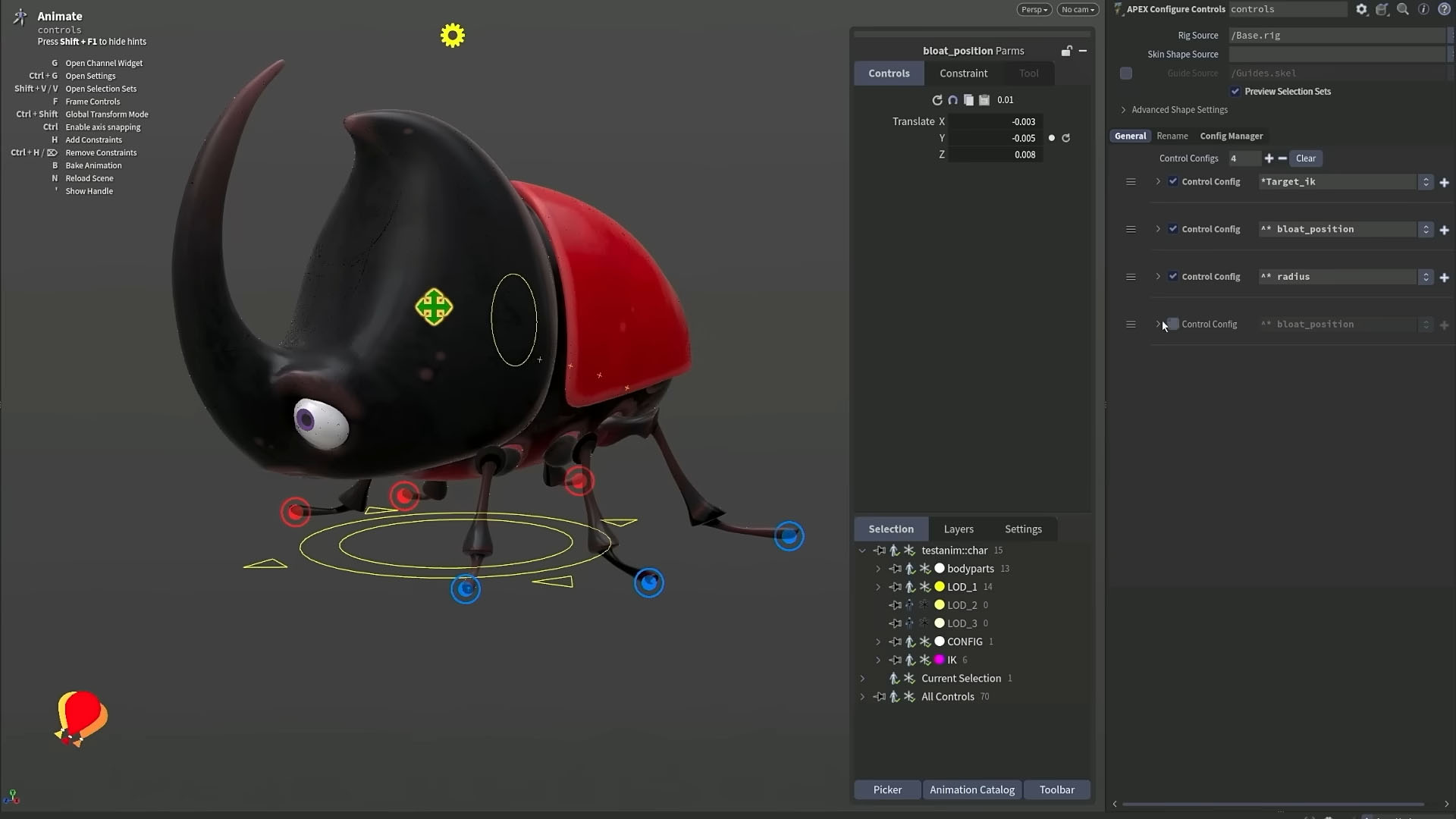
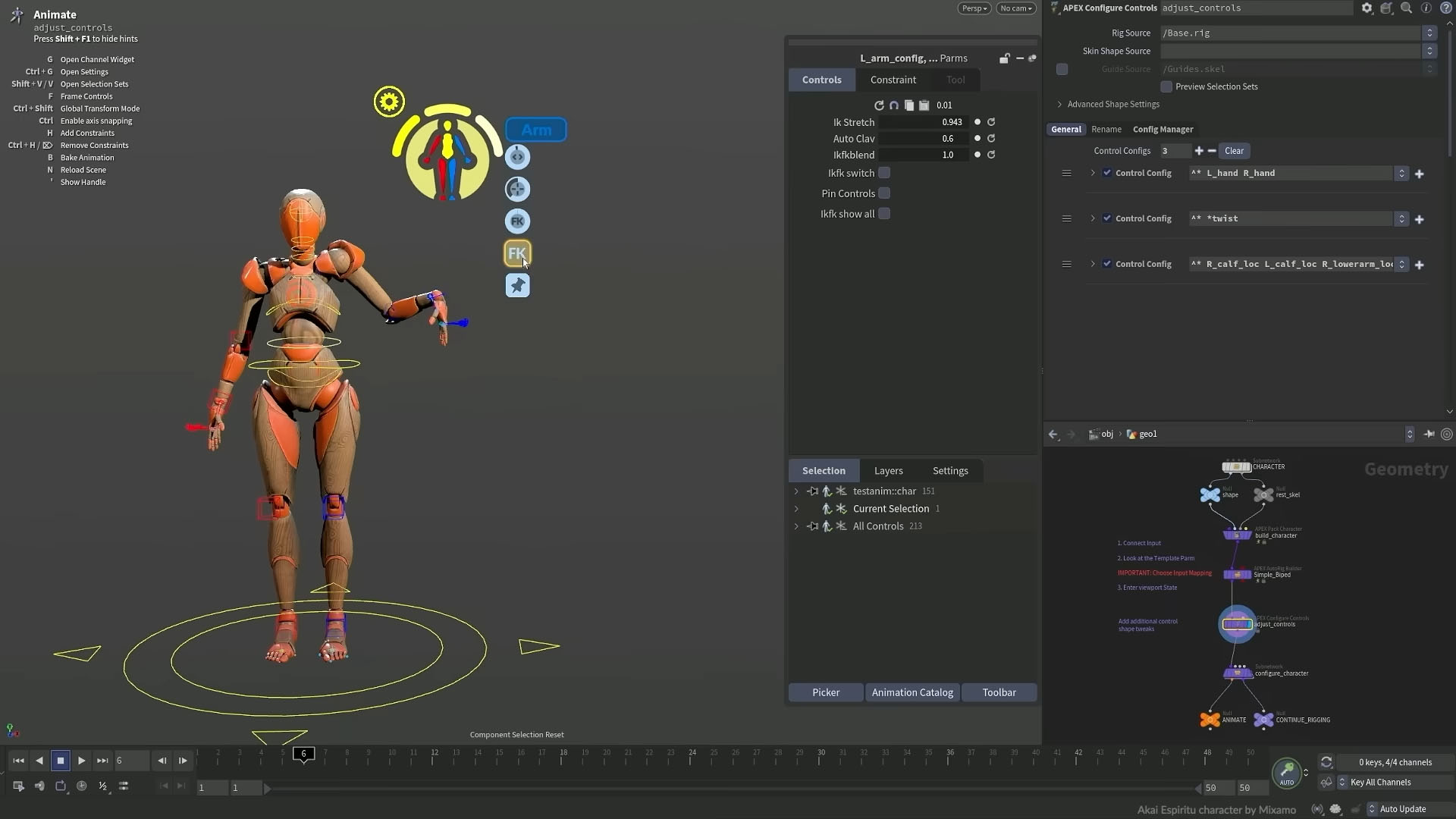
Configuration des contrôleurs : Le node “Apex configure controls” facilite l’ajustement de l’aspect d’un contrôleur, couleur, forme via une icône de side fx ou un fichier image de votre choix. Il permet aussi d’ajuster le comportement des contrôleurs comme la nouvelle option “Use Screen Clamp Position” qui maintient le contrôleur dans le viewport même lorsque le personnage et son rig en sortent. Il est aussi possible de créer des contrôleurs attachés à la vue, comme fixés en bas à gauche du viewport. Ce qui ouvre le champ des possibilités. On peut imaginer des outils pour tout et n’importe quoi avec une interface simple et efficace directement dans le viewport. C’est le cas des vues 2D pour le rig facial.

Control buttons : Une fois le rig généré, on retrouve des “control buttons” revus et réorganisés pour chaque template de rig. Pour rappel, les control buttons ont été intégrés dans Houdini 21.0. Ce sont des icônes flottantes toujours attachées au rig et face au viewport. Ils permettent par exemple de faire un switch ik/fk ou d’appliquer le mirroring sur les bras ou les jambes de votre personnage. Ces controls buttons sont complètement personnalisables. Vous pouvez changer leur visuel, leur position, leur taille, couleur et ce qu’ils font. Pourquoi pas ajouter un bouton pour pouvoir modifier la couleur du contrôleur ou de la géométrie.

Un autre exemple de control button nous présente une unique icône d’engrenage pour electra. En cliquant dessus on retrouve une vue simplifiée d’un bipède permettant de sélectionner rapidement et procéduralement les contrôleurs d’un membre ou d’afficher plus ou moins de contrôleurs via un système de LOD. Chaque membre sélectionné dispose de ses propres control buttons (switch IK/FK, stretch, mirror etc…) Une fois les options réglées, un simple clic sur l’icône d’engrenage replie tout pour maintenir un viewport épuré prêt pour l’animation.

Animation

Lorem ipsum dolor sit amet, consectetur adipiscing elit. Sed non risus.

Crowds

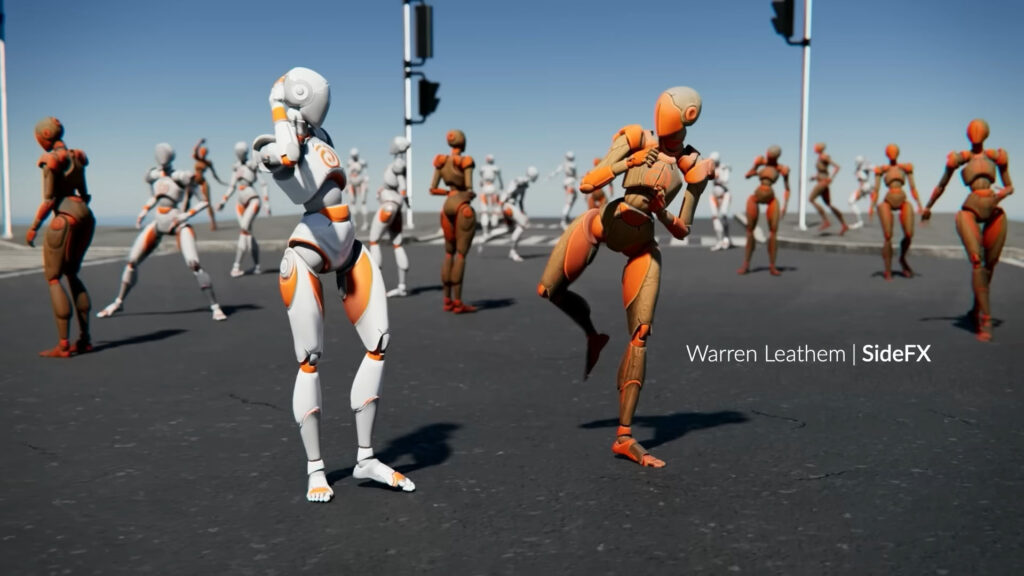
Quelques nouveautés pour les foules de personnages.

Ragdolls : Les ragdolls sont retravaillées pour mieux s’intégrer aux systèmes de simulation de foules.

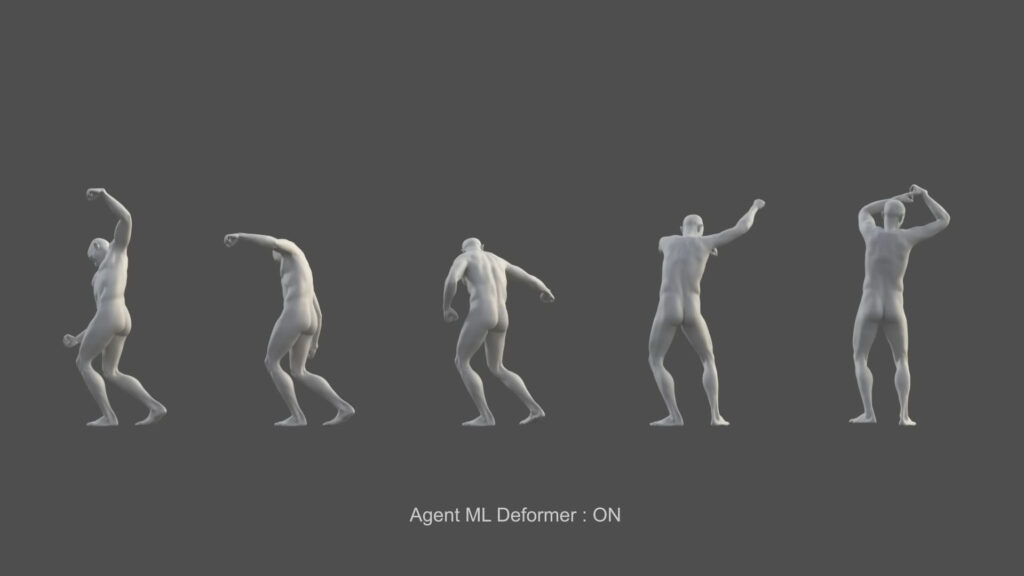
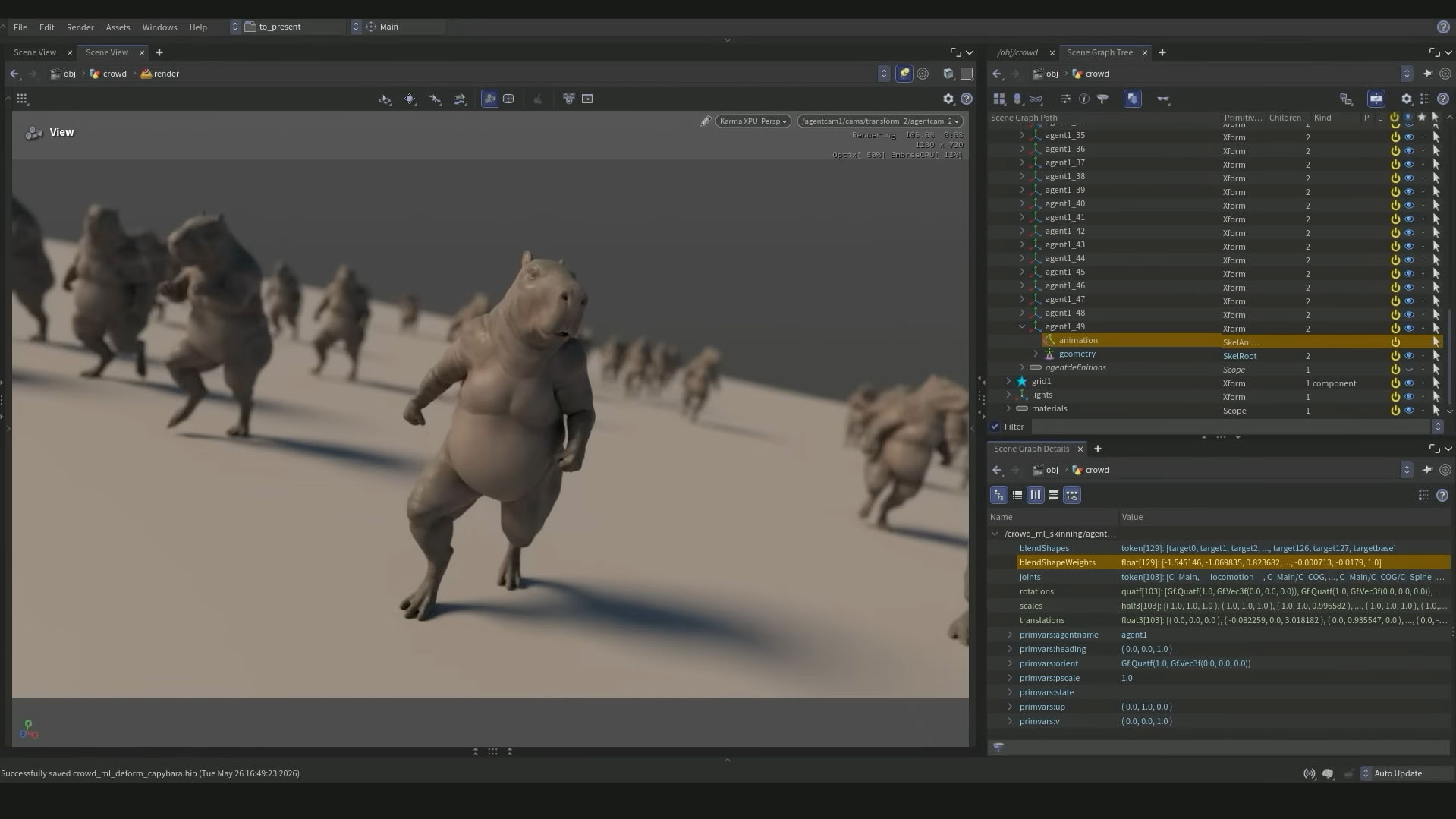
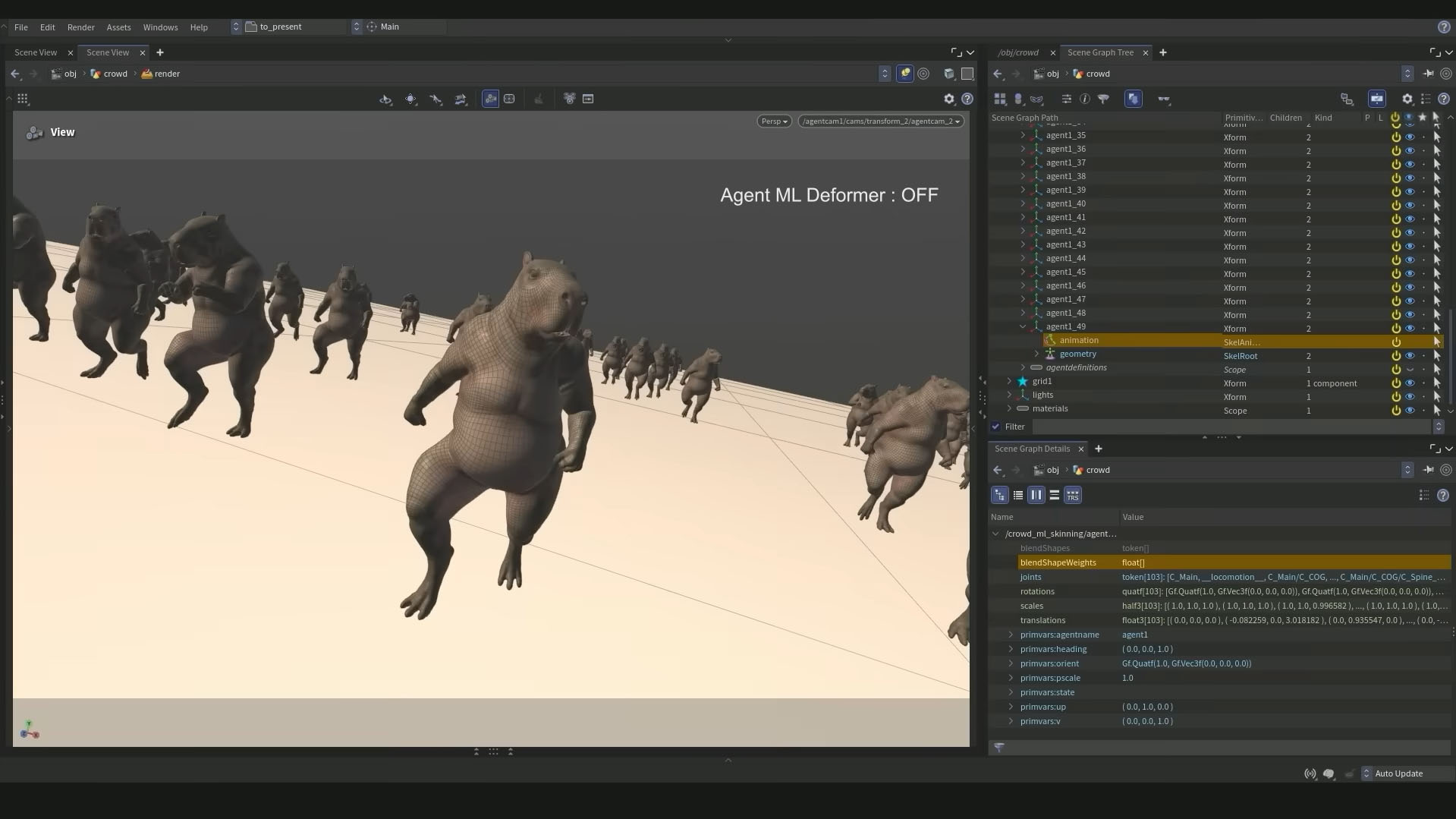
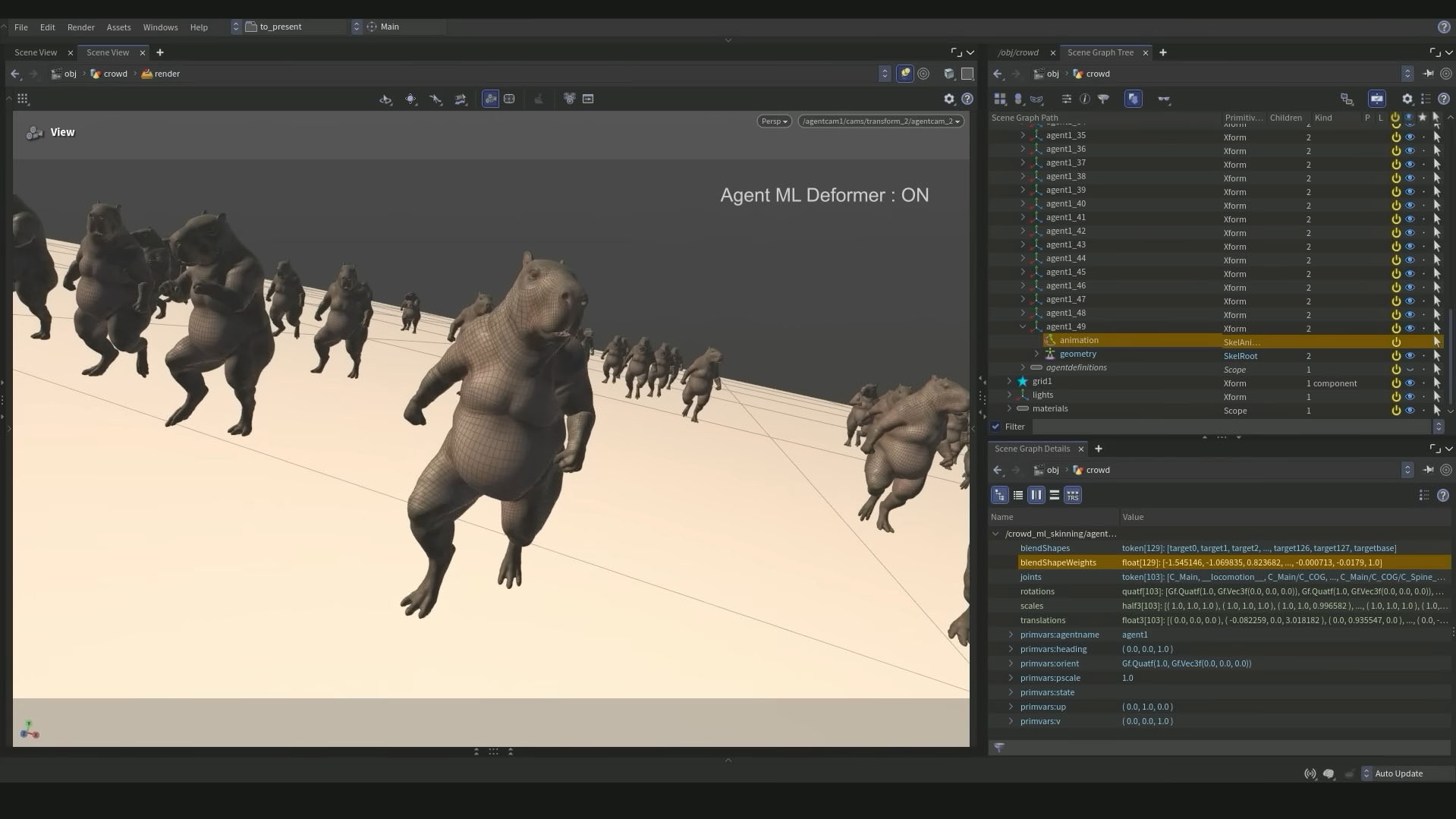
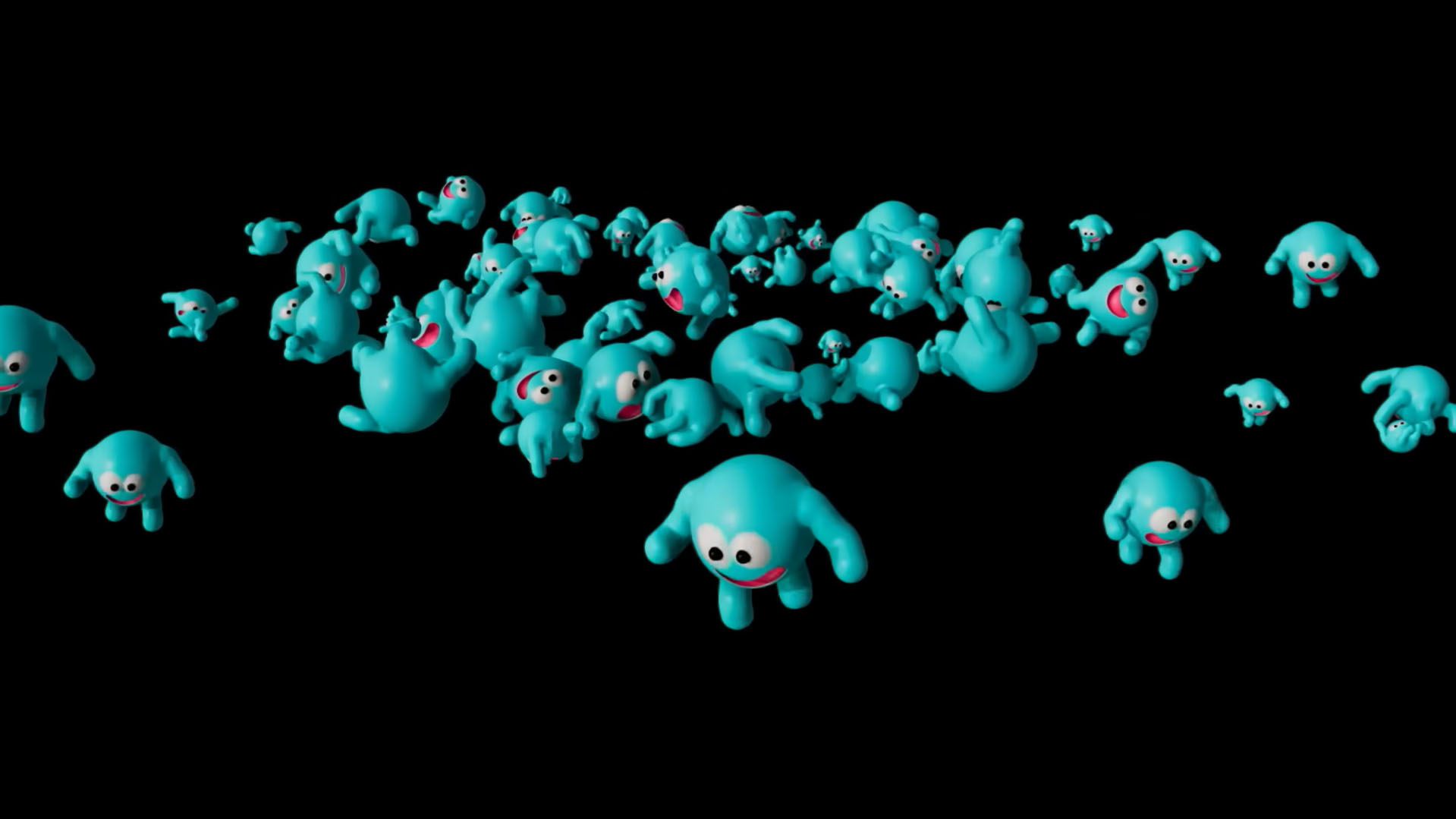
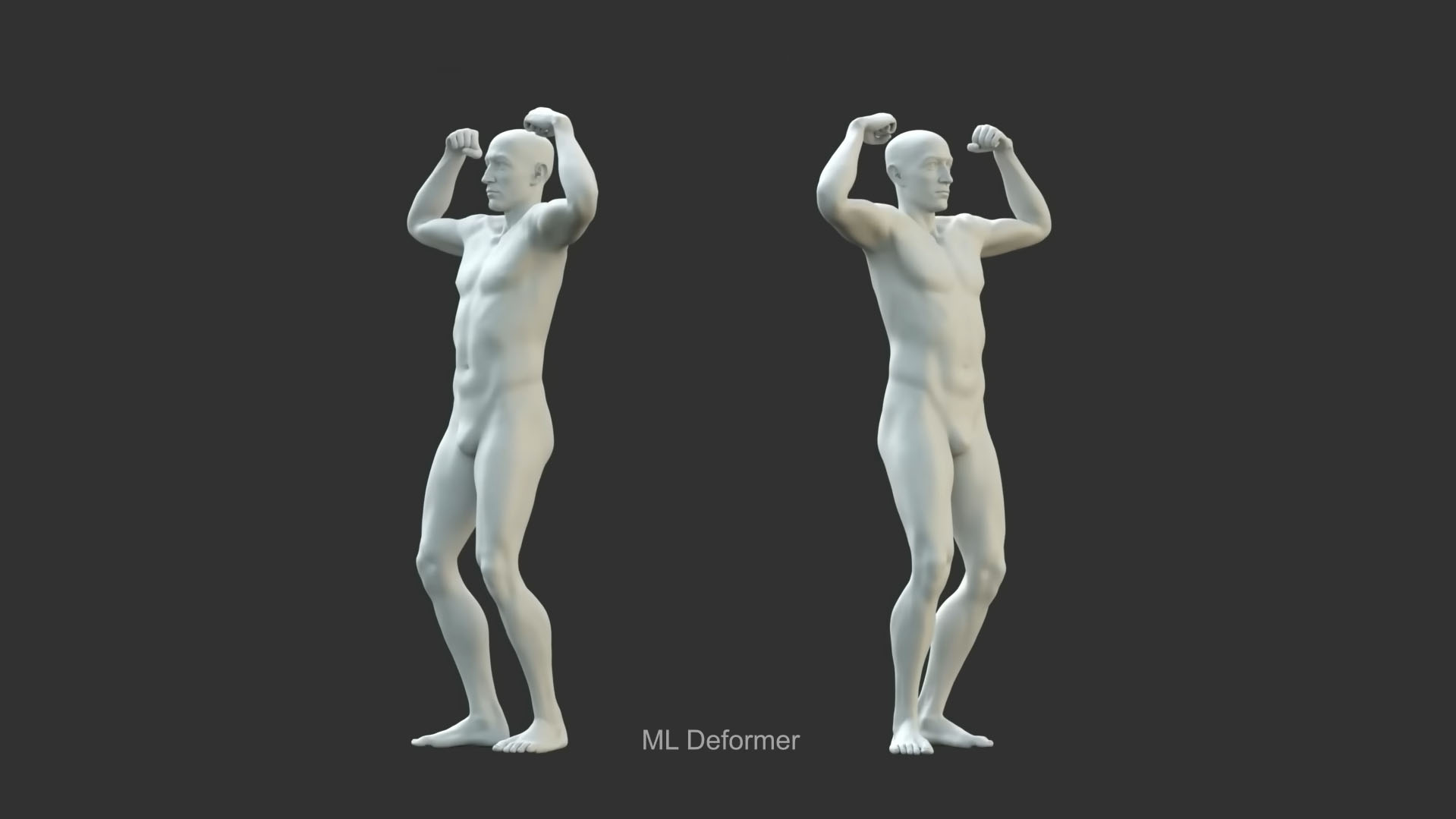
Agents ML deform : Les modèles de machine learning (ML) qui déforment la géométrie, introduits avec Otto dans Houdini 21.0, sont maintenant fonctionnels sur les agents de foules. 
Ici on peut voir plus de 50 agent Capibara déformés en temps réel par le modèle de correction de déformation de la peau. Le Modèle à été entrainé via le node « Armature Deform » pour obtenir une correction via une simulation quasistatique (une déformation par itération en une seule frame).
Le modèle est calculé sur le GPU et appliqué via un système de blend shapes utilisant une faible quantité de mémoire de la carte graphique. Il est ainsi possible de l’appliquer à de nombreux agents.

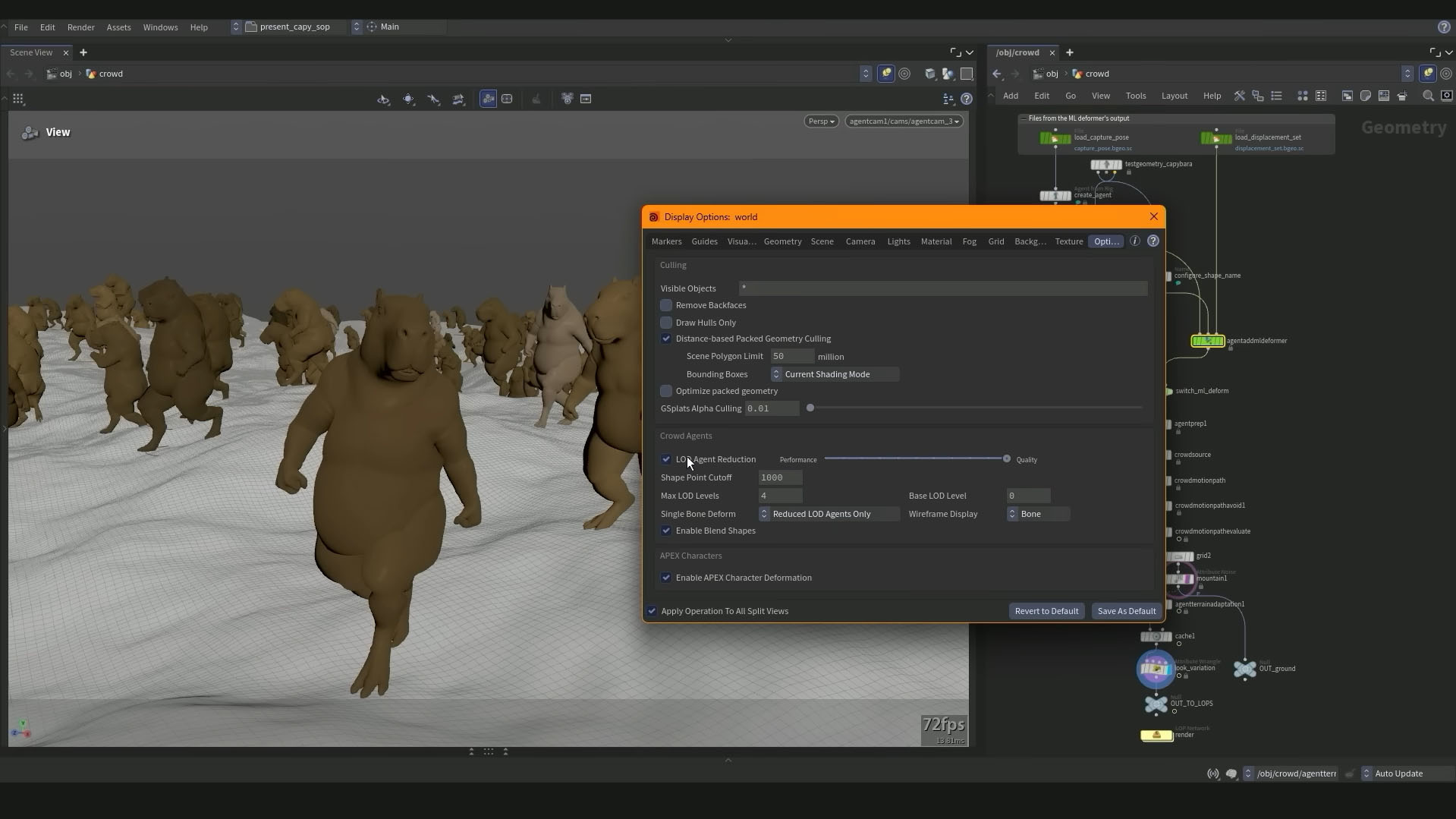
Display Options : Le viewport dispose maintenant d’un affichage progressif des agents via un système de LOD. On retrouve donc dans les « display options » > onglet « optimisations » un curseur pour ajuster entre performance et qualité. Celui-ci modifie le niveau de LOD des agents affichés en temps réel.
Une autre option permet d’appliquer ou non les blends shapes sur les agents, comme la correction de déformation via ML.

Muscles

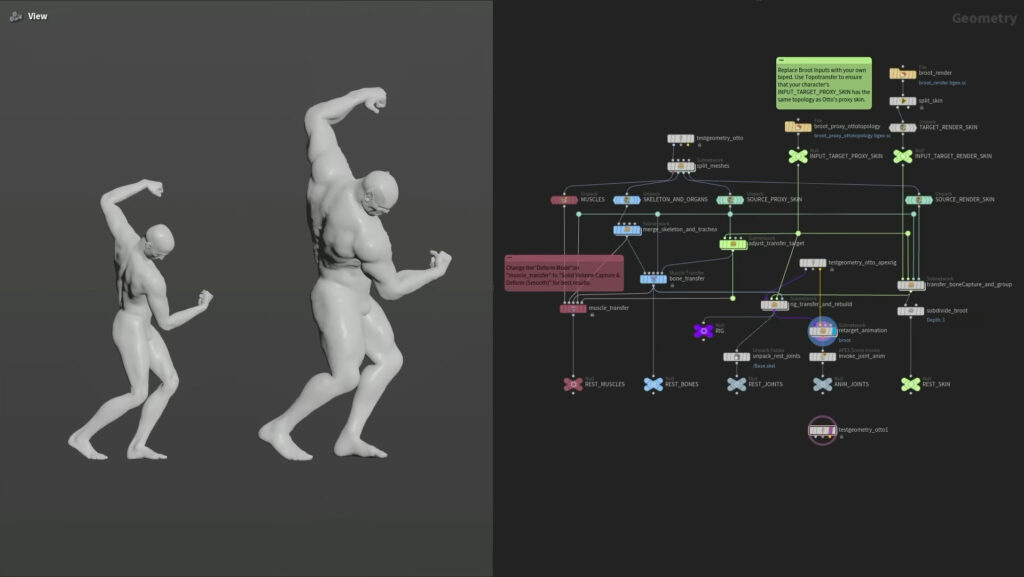
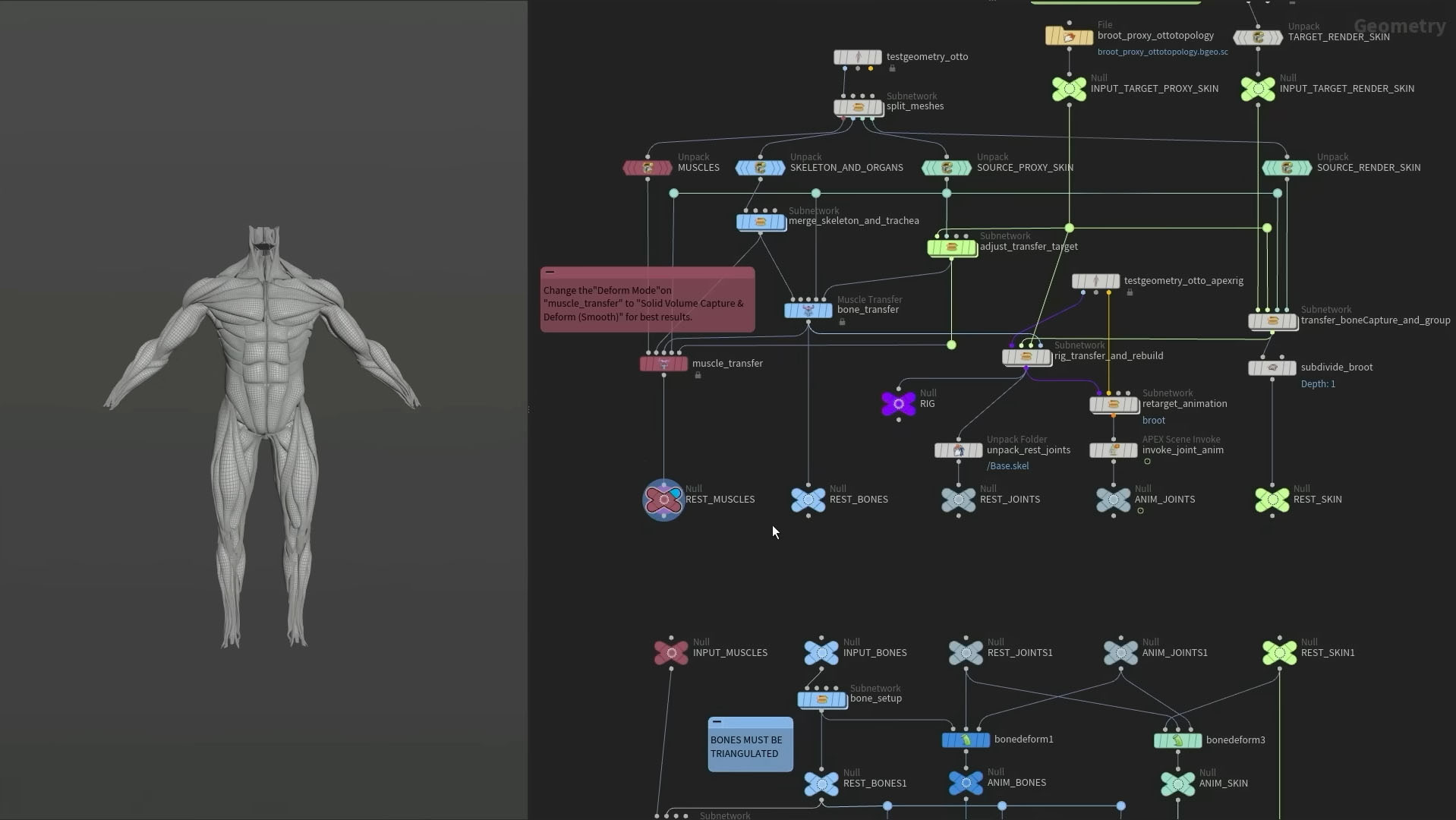
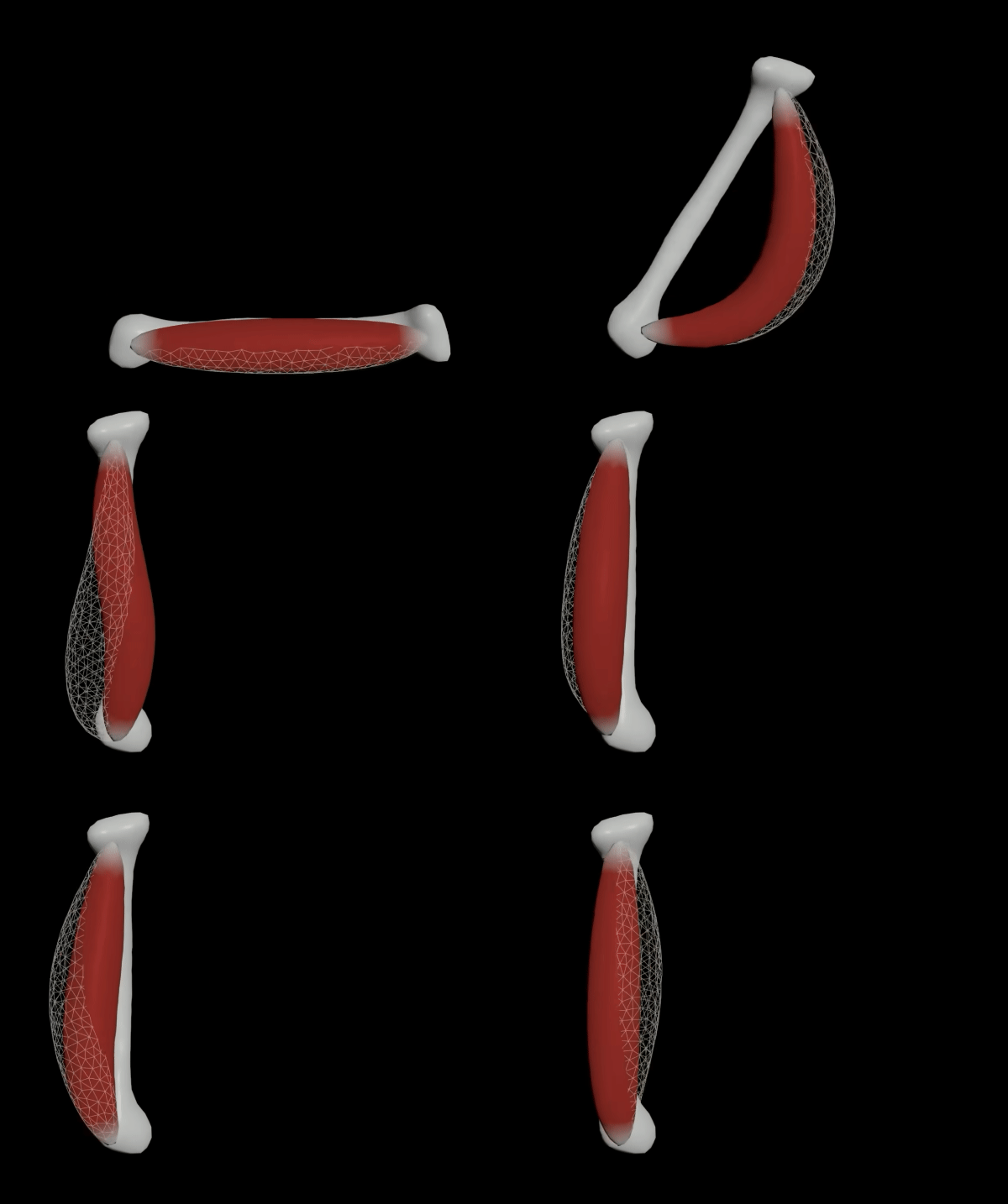
Muscles recipes : Une nouvelle recette de nodes permet en un clic d’ajouter un arbre de nodes pour la simulation des muscles. Cette recette dispose des mêmes nulls en entrée que les 5 sorties de la recette pour transférer les muscles d’un personnage à un autre.

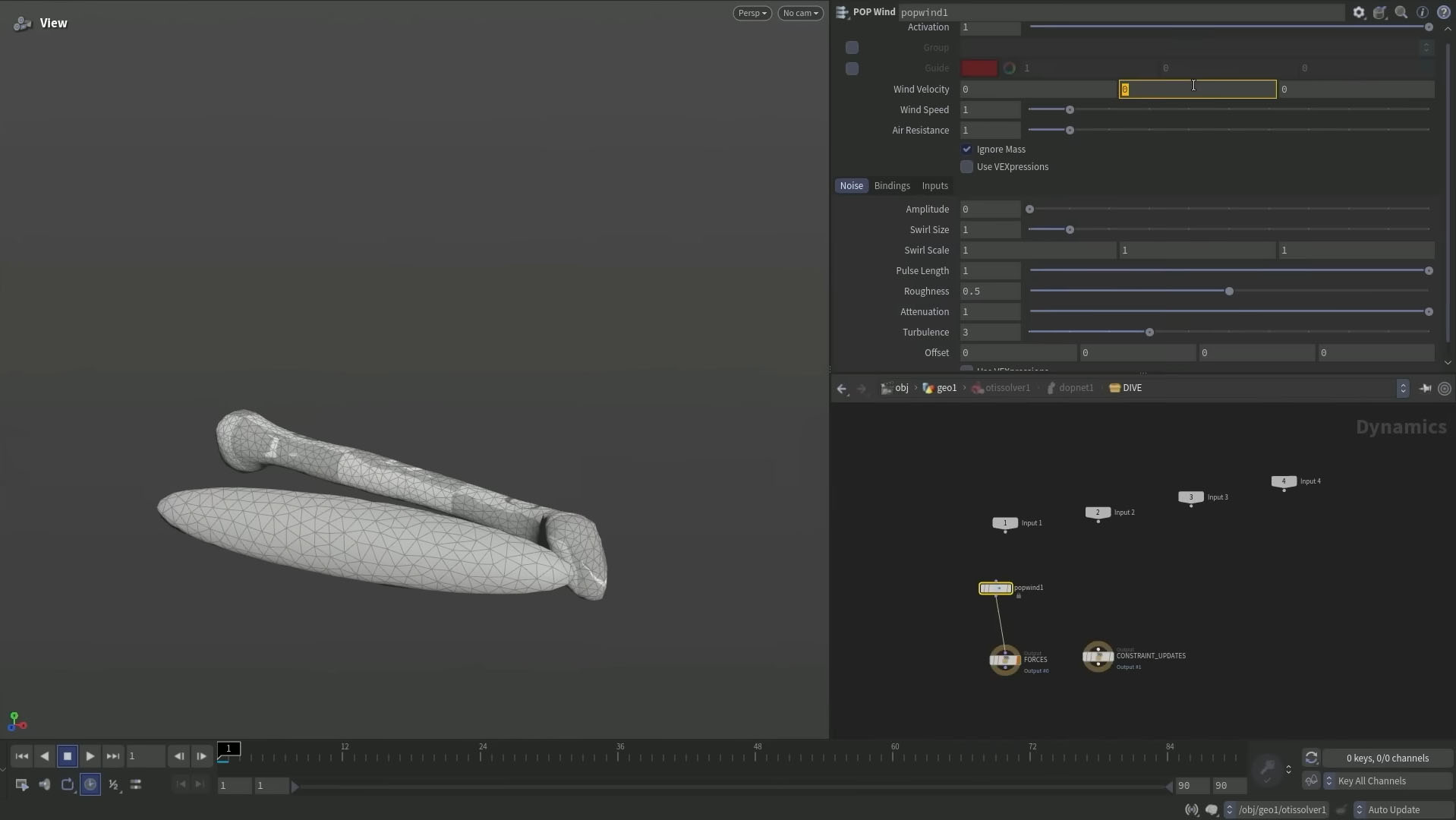
OTIS dive target : Le solver OTIS n’est plus une black box, double cliquez dessus et vous pourrez y ajouter des pop forces ou toute autre micro solver à base de VOP ou VEX.

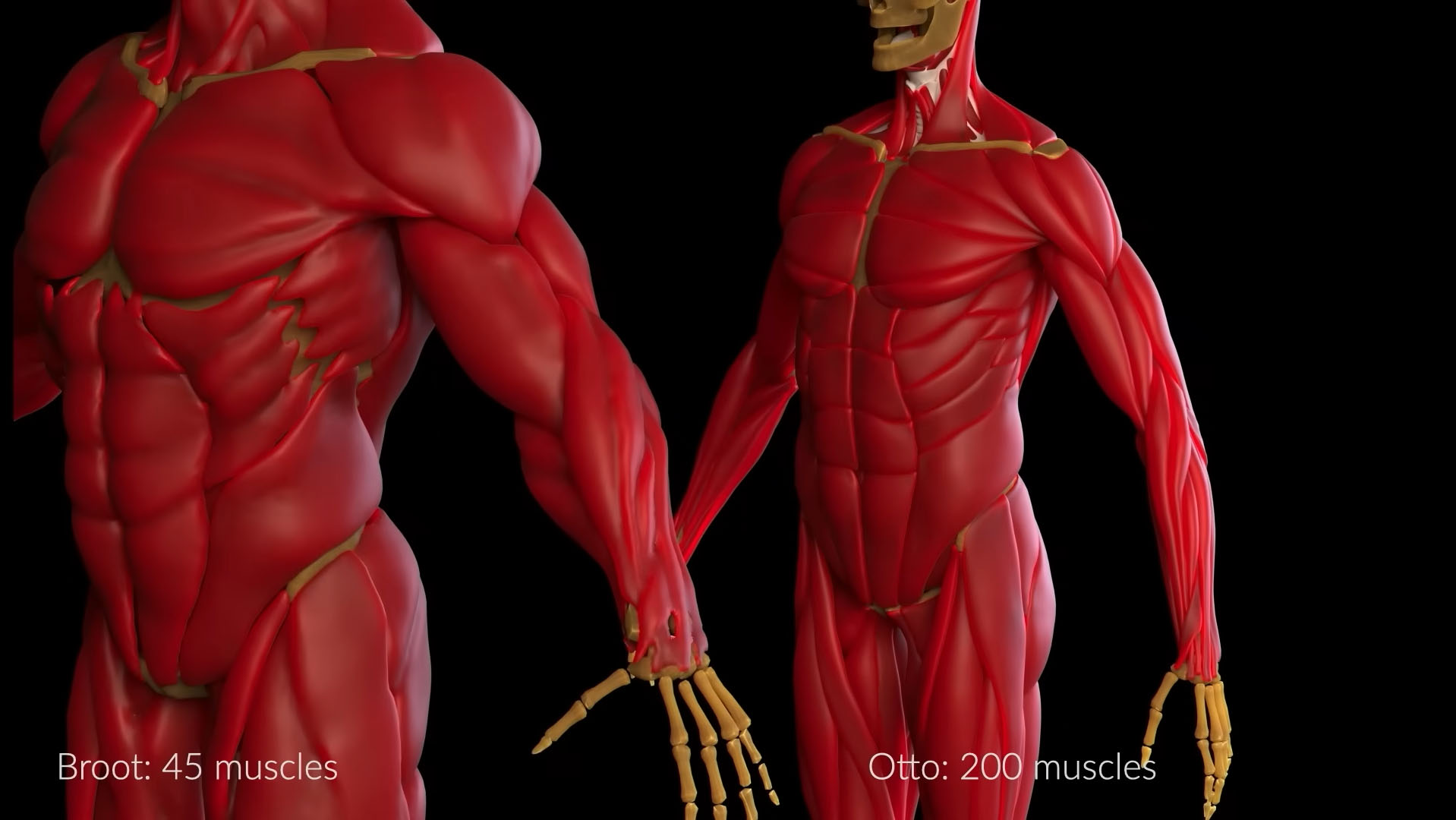
Muscle reduction : Une nouvelle option permet de réduire le nombre de muscles. Ici on peut voir Otto et ses 200 muscles être retargettés sur Broot avec seulement 45 muscles. 

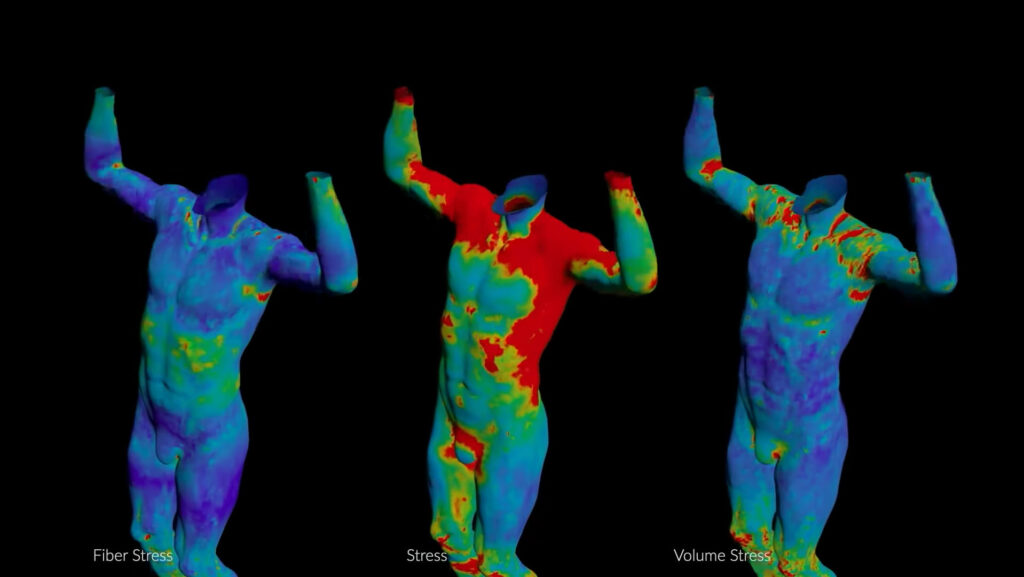
Stress map : De nouveaux attributs sont disponibles sur la peau résultante de la simulation de muscles. Ils permettent de visualiser le stress pour savoir où la peau est étiré ou contractée. Utile pour le shading ou l’application de blendshapes de plis.

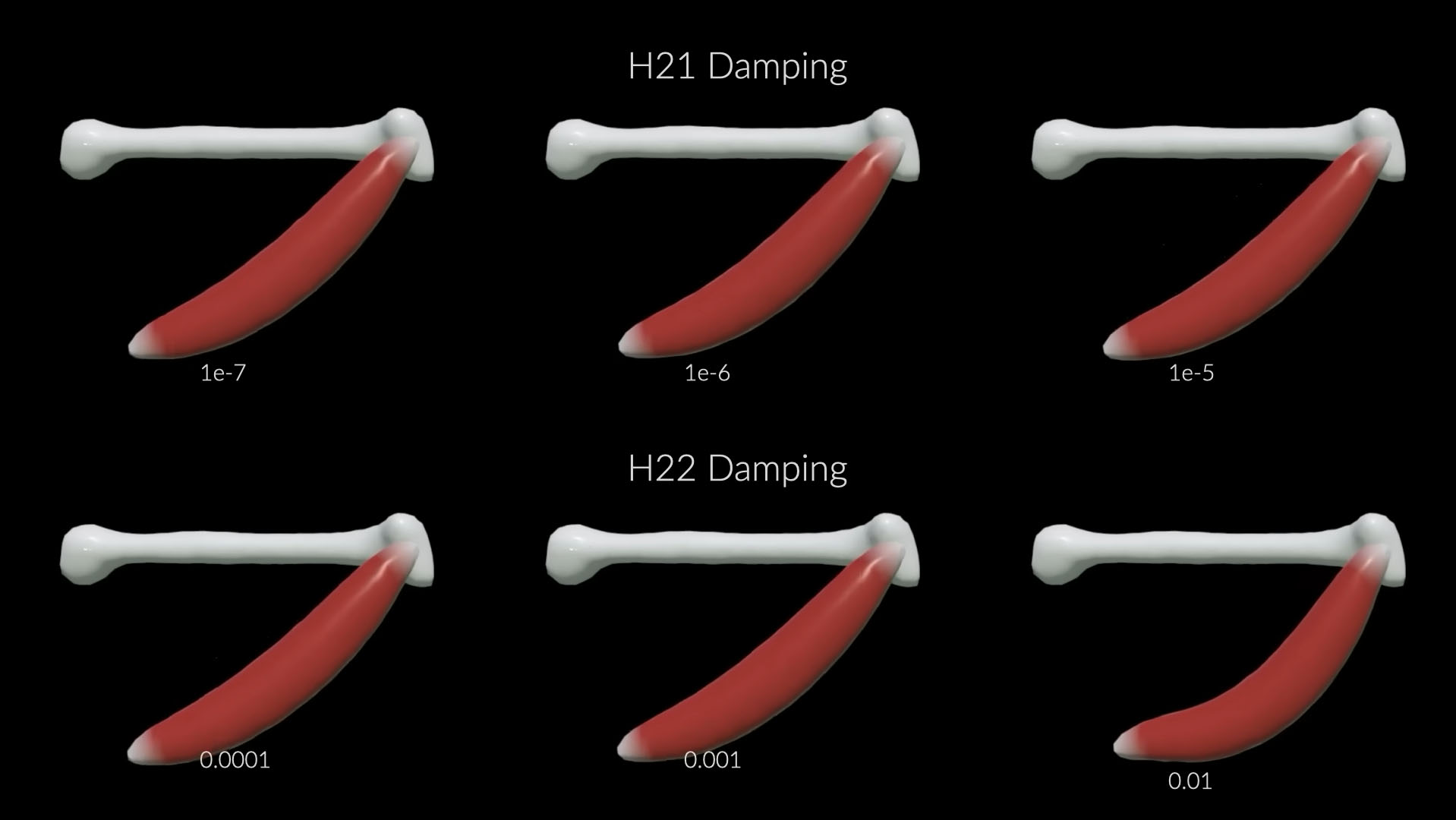
Damp : Le calcul du dampening des muscles à été modifié pour correspondre à celui du vellum. Le damping est appliqué plus graduellement le long du muscles afin d’avoir une stabilisation plus réaliste.

Velocity blending : La vélocité de l’os est maintenant partiellement transférée vers le muscle afin que les muscles suivent davantage les os lors de mouvements intenses et que l’on évite des retards trop importants.

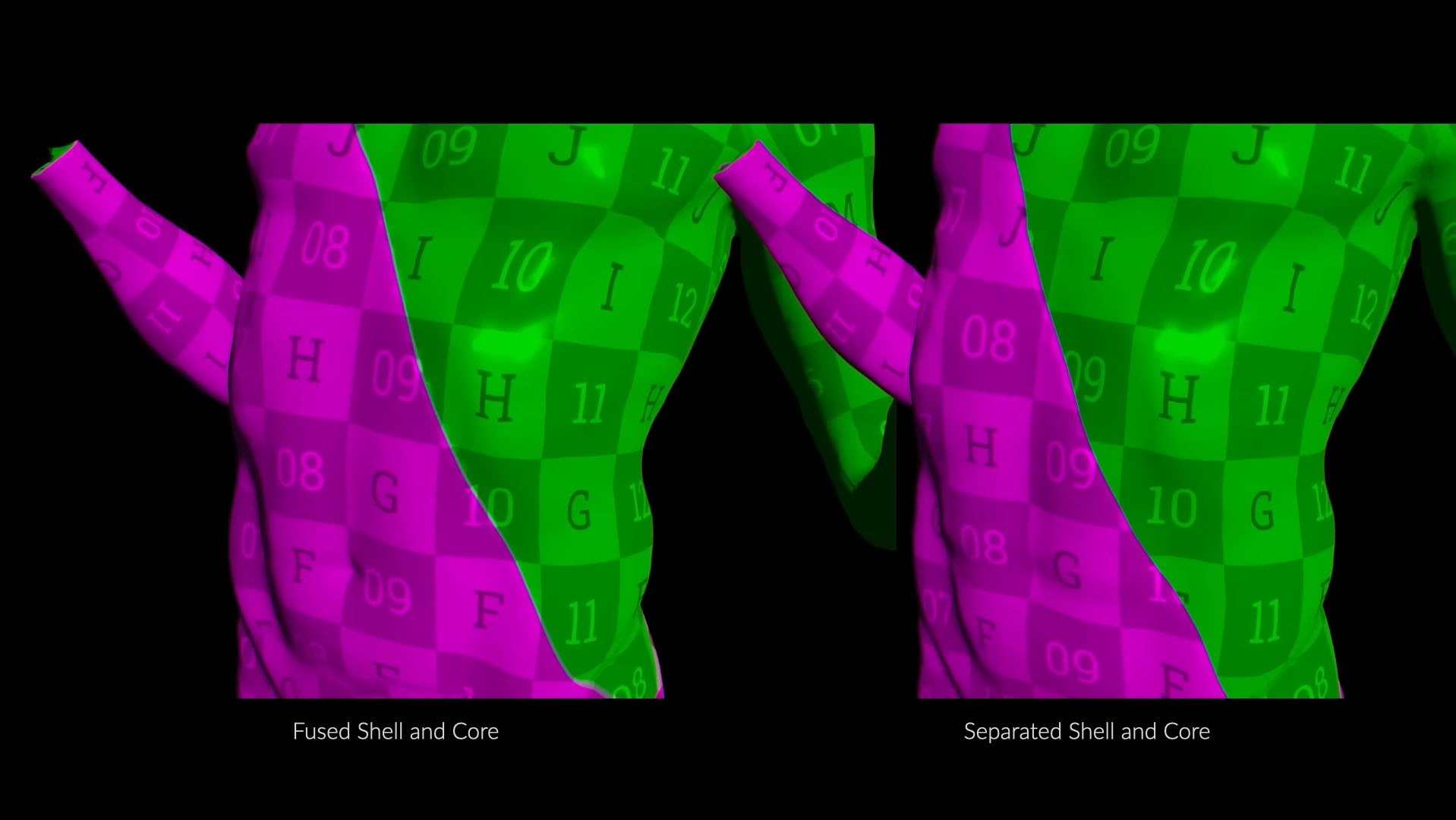
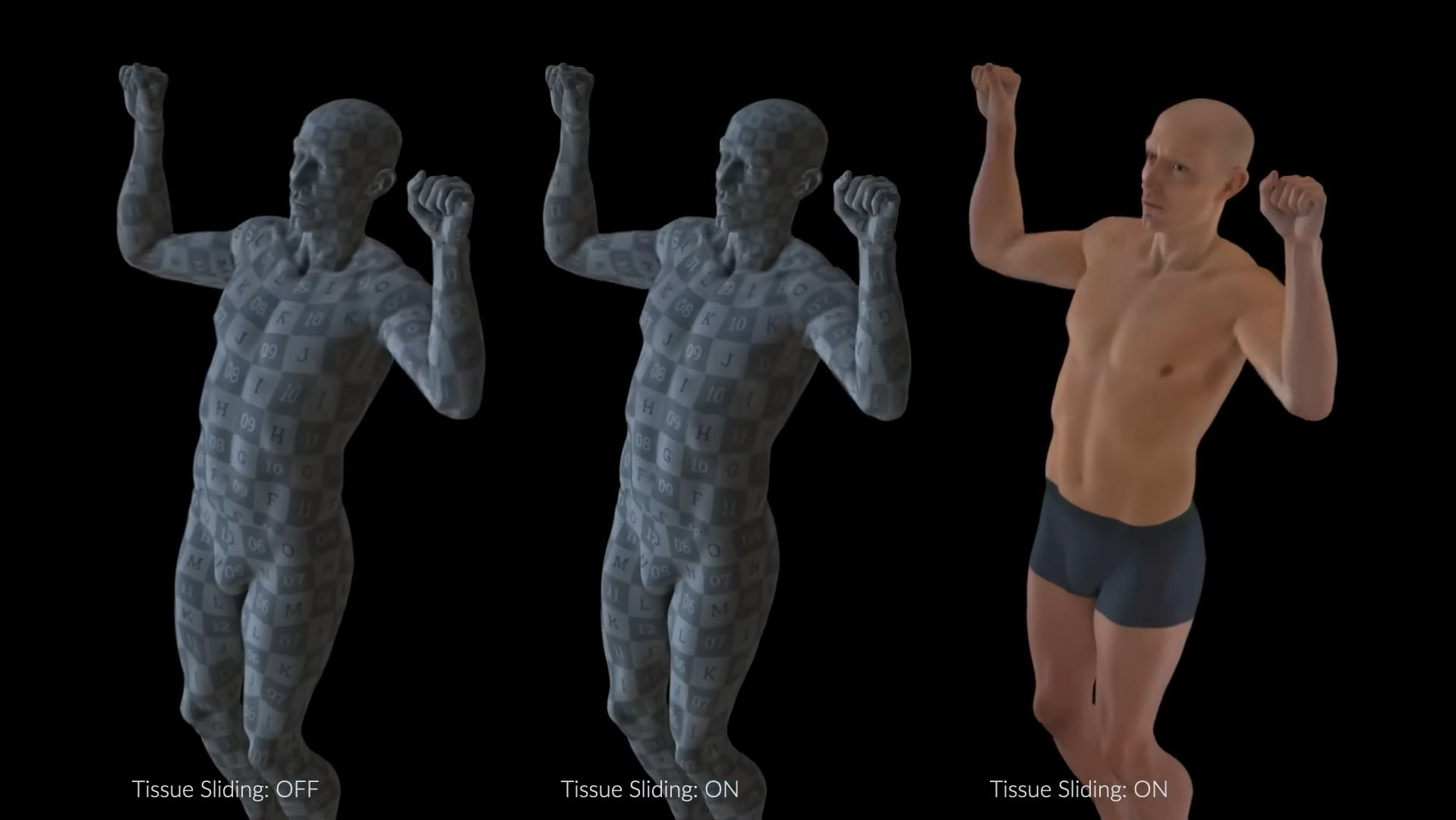
Tissue sliding : Le glissement de la peau est amélioré pour réduire les déformations dans les UVs lors de l’étirement du mesh.

Hair & Fur

Lorem ipsum dolor sit amet, consectetur adipiscing elit. Sed non risus.

Modeling

Lorem ipsum dolor sit amet, consectetur adipiscing elit. Sed non risus.

Terrains

Lorem ipsum dolor sit amet, consectetur adipiscing elit. Sed non risus.

Solaris

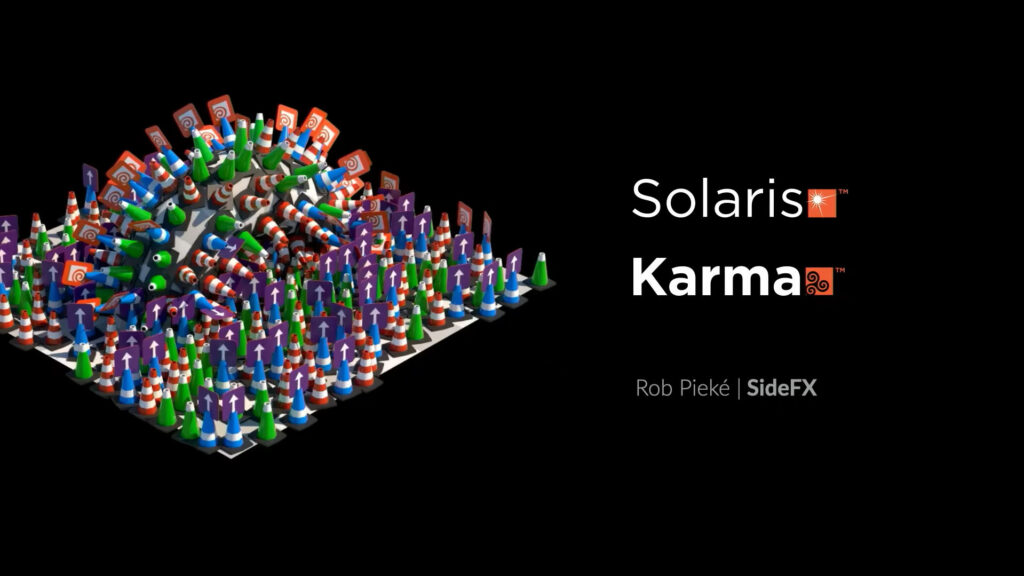
Il était prévu 3 « L » pour solaris, Lighting, Lookdev et Layout. On sait très bien que le node de Layout à déçu une grande majorité d’entre nous. Mais avec Houdini 22 on peut s’attendre à des outils de set dress et de world building plus pratiques.


Camera <=> points : Deux nouveaux nodes SOP permettent de créer des caméras depuis des points (Camera from points) ou de récupérer des points depuis des caméras (Camera to points). L’orientation, le nom et bon nombre d’autres paramètres se retrouvent en attributs sur les points.

Karma

Il était prévu 3 « L » pour solaris, Lighting, Lookdev et Layout. On sait très bien que le node de Layout à déçu une grande majorité d’entre nous. Mais avec Houdini 22 on peut s’attendre à des outils de set dress et de world building plus pratiques.

FX

Lorem ipsum dolor sit amet, consectetur adipiscing elit. Sed non risus.

Copernicus

Lorem ipsum dolor sit amet, consectetur adipiscing elit. Sed non risus.

Gaussian splats

Lorem ipsum dolor sit amet, consectetur adipiscing elit. Sed non risus.

Pour une liste complète des nouveautés et améliorations de Houdini 22.0 rdv sur : https://www.sidefx.com/forum/topic/101604/

À propos de l’auteur

François Gressier administrator

Motion designer, Rigger et FX artiste depuis 2013, je me consacre à Houdini depuis 2015 et à Voxel FX depuis 2023. J'aime partager les compétences, j'apprend en enseignant. Notre équipe est toujours à la recherche de talents, contactez nous !